

こんな悩みはありませんか?
無料の高速化プラグインをいくつも試したのに、PageSpeed Insightsのスコアが思うように上がらない。
プラグイン同士がぶつかって不具合が出てしまい、原因の切りわけに疲れてしまった――。
この記事では、WordPressの表示速度を改善する基本的な考え方と、複数の無料プラグインの組み合わせで行き詰まったときに有効な、有料プラグイン「WP Rocket」による解決方法を解説します。
悩みの背景|表示速度がPVや収益に直結する理由
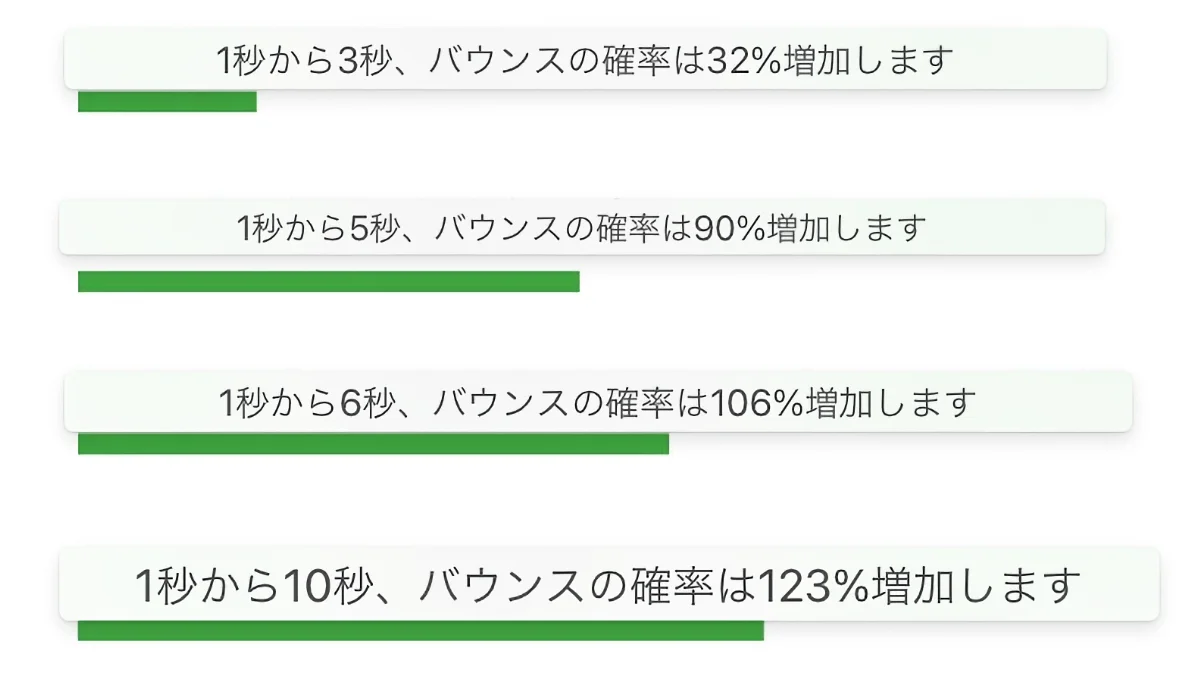
Googleが2017年に行った調査では、ページの表示速度が1秒から3秒になると直帰率が32%増加し、以降も速度が遅くなるほど直帰率が積み上がっていくことが示されています。
ジャストシステムが2019年に行ったECサイト・ECアプリに関する調査でも、応答速度が遅いと5秒未満で36.4%が離脱、7秒までに約半数が離脱するという結果が出ています。
表示速度が遅いほど直帰・離脱は増え、記事がどれだけ良質でも読まれる前に離脱されてしまいます。結果として、Google AdSenseやアフィリエイトの収益にも影響が及びます。
表示速度を診断する方法
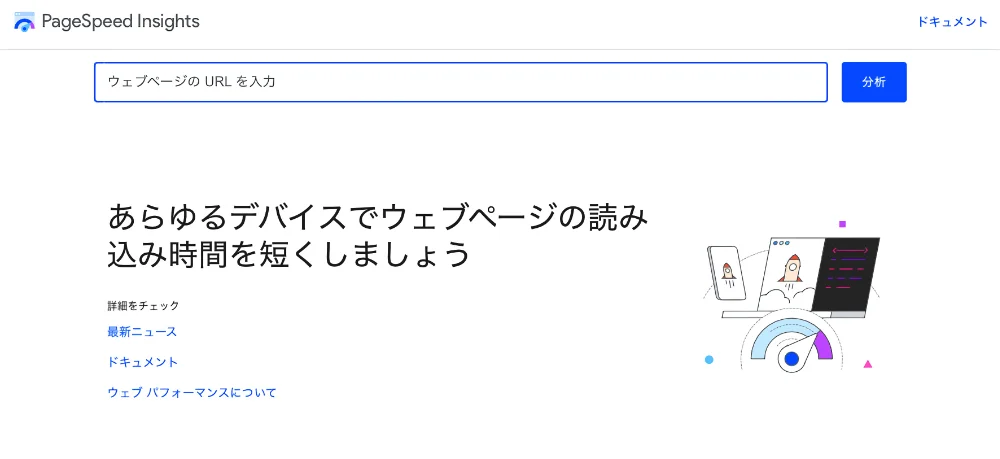
まずは自分のブログ・サイトの現状を把握しましょう。
代表的な診断ツールが「PageSpeed Insights」です。URLを入力して分析するだけで、モバイル・デスクトップそれぞれのスコアが表示されます。
- 実際のユーザー環境での評価:アクセスしたユーザーのデータをもとに判定
- パフォーマンスの問題診断:シミュレーションテストによる判定
- 改善できる項目:改善につながる提案と、短縮できる時間の目安を提示
- 診断:開発者向けの詳細な改善策を色わけで表示
- 合格した監査:すでに合格している項目の一覧
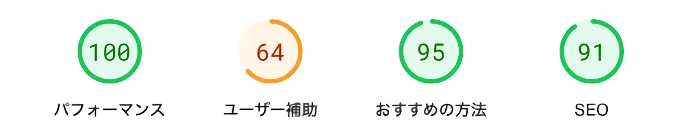
スコアはレッド(0〜49)、オレンジ(50〜89)、グリーン(90〜100)の3段階で評価され、グリーンを目指すのが目標になります。
無料プラグインの組み合わせでつまずきやすいポイント
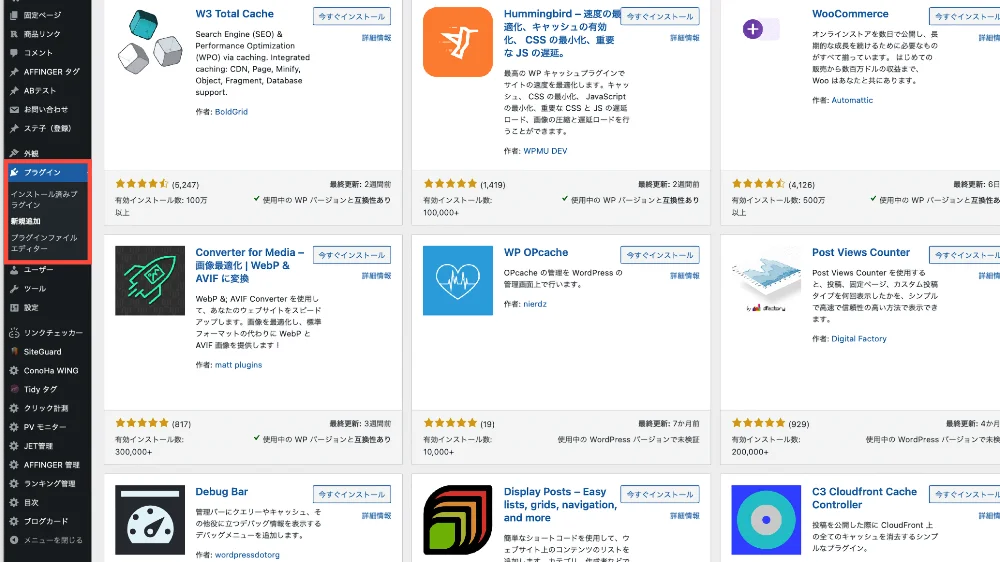
表示速度対策には、目的別にさまざまな無料プラグインがあります。
- キャッシュ系:WP Super Cache、W3 Total Cacheなど
- CSS/JavaScript最適化系:Autoptimizeなど
- 画像圧縮系:Smush、Imagifyなど
- 画像の遅延読み込み系:Lazy Load、a3 Lazy Loadなど
- データベース最適化系:WP-Optimizeなど
- CDN対応系:Cloudflareなど
ただし、これらを個別に組み合わせて使うと、次のようなつまずきが起こりやすくなります。
- プラグイン同士が競合して不具合が出る:キャッシュ系とCSS最適化系を同時に使うと、レイアウト崩れや表示エラーが起きることがあります
- 原因の切りわけに時間がかかる:不具合が出たとき、どのプラグインが原因かを特定するために1つずつ無効化して検証する必要があり手間がかかります
- 設定項目が多く、最適化しきれない:プラグインごとに設定画面が異なるため、すべてを使いこなすには相応の知識が必要です
- 過剰にプラグインを入れるとサーバー負荷が増える:プラグインの数が増えるほど、かえって処理が重くなることもあります
表示速度を一気に改善する方法:WP Rocketの導入手順
複数の無料プラグインを試して70点前後で頭打ちになった場合、有料の統合型プラグイン「WP Rocket」に切り替えるのも有効な選択肢です。
ステップ1|公式サイトでプランを選ぶ
WP Rocketには3つのライセンスプランがあります(2026年時点)。
- Single:年額59ドル(1サイトで利用可能)
- Plus:年額119ドル(3サイトで利用可能)
- Multi:年額299ドル(50サイトで利用可能)
どのプランでも使える機能は同じで、違いは利用できるサイト数のみです。運営しているブログの数に合わせて選びましょう。
時期によってはセールやメール登録割引が実施されていることもあるので、購入前に公式サイトで最新のキャンペーン情報を確認するのがおすすめです。
ステップ2|プラグインをインストール・有効化する
購入後にダウンロードできるzipファイルを、WordPress管理画面の「プラグイン」→「新規追加」→「プラグインのアップロード」からインストールし、有効化します。
ステップ3|既存の高速化プラグインを無効化する
WP Rocketはキャッシュ・CSS/JS最適化・画像の遅延読み込み・データベース最適化・CDN連携などの機能をまとめて備えています。
既存の高速化系プラグインと機能が重複すると競合の原因になるため、導入前に無効化しておきましょう。
ステップ4|基本設定を確認し、PageSpeed Insightsで再計測する
初期設定のままでも多くの効果が見込めますが、キャッシュのプリロードやCDN連携など、必要な項目を確認したうえでPageSpeed Insightsを再計測し、スコアの変化を確認します。
-

-
ブログ・副業 - ナレッジ・ピープル
続きを見る

つまずきやすいポイント・注意事項
- 既存プラグインを無効化せずに導入すると競合する:WP Rocket導入前に、重複する機能を持つ既存プラグインを必ず無効化しましょう。
- eコマース関連ページのキャッシュに注意:購入プロセスに関わるページは、WP Rocketの設定でキャッシュから除外されるようになっていますが、独自のカート機能などを使っている場合は動作確認をしておくと安心です。
- 導入直後はキャッシュの反映に時間がかかることがある:設定変更後すぐに効果が見えない場合は、キャッシュのプリロードが完了するまで少し時間を置いてから再計測しましょう。
体験談|複数プラグインの競合に疲れてWP Rocketに切り替えました
筆者はメインで運営しているブログで、無料プラグインを組み合わせて表示速度の改善を試みていましたが、PageSpeed Insightsのスコアは70前後で頭打ちになり、プラグイン同士がぶつかって不具合が出るたびに原因のプラグインを探して入れ替える作業に疲れてしまいました。
最終的にWP Rocketを導入したところ、3〜5個分のプラグインの機能が1つにまとまり、モバイル・デスクトップともにパフォーマンススコアが100(グリーン)になりました。
月額換算で数百円程度の出費で、長年悩んでいた表示速度の課題が一気に解決したので、コストパフォーマンスの高さを実感しています。
∏
続きを見る

フリーランスの銀行口座&クレジットカードの選び方|1つずつで事業と生活のお金をわける方法 - ナレッジ・ピープル
まとめ
表示速度の改善は、まずPageSpeed Insightsで現状を把握し、無料プラグインの組み合わせで対策するところから始めるのが基本です。
ただし、プラグイン同士の競合や設定の複雑さで行き詰まった場合は、有料の統合型プラグインに切り替えることで、これまでの悩みを一気に解決できるようになります。
よくある質問
Q. 無料プラグインだけでは高速化できませんか?
A. できます。ただし、複数のプラグインを組み合わせる分、競合や設定の手間が発生しやすくなります。時間をかけて最適化したい場合は無料プラグインの組み合わせ、手間を減らして早く結果を出したい場合は有料の統合型プラグインが向いています。
Q. 有料プラグインを導入すれば必ずスコアが100になりますか?
A. サイトの構成やテーマ、利用しているほかのプラグインによって結果は変わります。導入後にPageSpeed Insightsで再計測し、必要に応じて設定を見直すことをおすすめします。
Q. 複数のブログを運営している場合、ライセンスはどう選べばいいですか?
A. 運営しているサイト数に応じて、Single(1サイト)・Plus(3サイト)・Multi(50サイト)から選びます。今後サイトを増やす予定がある場合は、上位プランを検討するとよいでしょう。

