
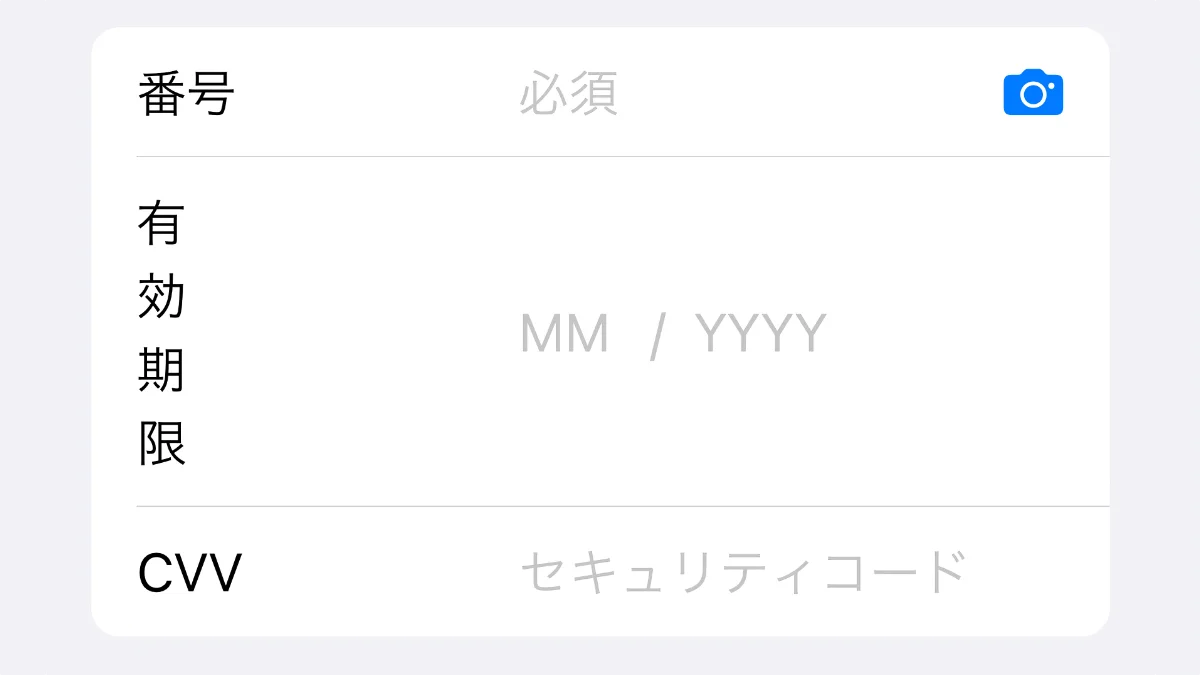
Apple IDの支払い方法を追加しようとしたのに、なぜかカード番号が入力できない。
何度タップしても反応がなく、キーボードにも心当たりがない。そんな症状に心当たりはありませんか。
この記事では、実際に筆者が遭遇したこの問題の原因と解決方法を解説します。
前提・環境情報
- 対象:iPhoneでApple IDの支払い方法(クレジットカード・デビットカード)を追加する操作
- 発生した状況:サードパーティ製の日本語入力キーボード(ATOKなど)を標準キーボードとして使用している場合
症状:カード番号欄をタップしても入力できない
Apple IDの支払い方法を追加する画面で、カード番号の入力欄をタップしてキーボードで数字を入力しても、まったく反映されない。
番号欄の右端にカメラマークがあるため、カードをスキャンする仕様なのかと思っても、ナンバーレスのクレジットカードでは番号が印字されておらず、スキャンのしようがない。
こうした状態に陥った場合、まず疑うべきなのはApple ID側の不具合ではなく、使用しているキーボードアプリです。
Apple IDの支払い方法を追加する通常の手順
まず、支払い方法を追加する通常の手順をおさらいしておきます。
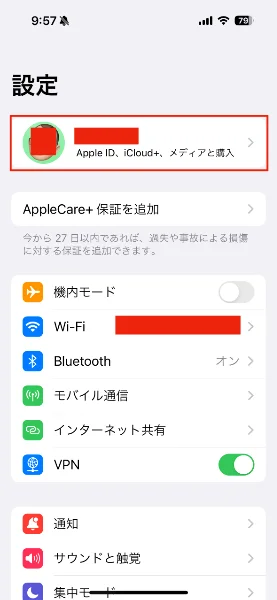
- 「設定」アプリをタップし、画面上部のApple ID欄をタップします。
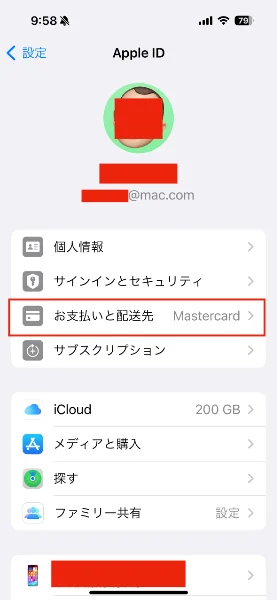
2. Apple ID画面で「お支払いと配送先」をタップします。
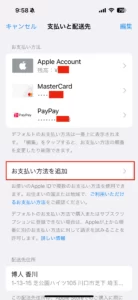
3. 「お支払い方法を追加」をタップします。
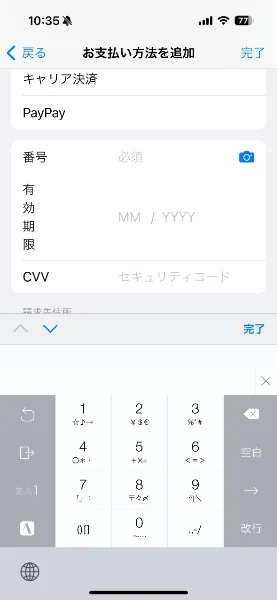
4. クレジットカード/デビットカードを選択し、カード番号・有効期限・CVV(セキュリティコード)を入力します。
5. 画面右上の「完了」をタップして操作を終えます。
通常であれば、この手順4でカード番号を問題なく入力できるはずです。
しかし、手順4のカード番号欄で入力が反映されない場合は、次に説明する原因が関わっている可能性があります。
-

-
トラブル・問題解決 - ナレッジ・ピープル
続きを見る

原因:サードパーティ製キーボードがセキュアな入力欄で制限されることがある
カード番号が入力できなかった原因は、ATOKなどのサードパーティ製(Apple純正ではない)日本語入力キーボードを、標準のキーボードとして設定していたことでした。
Appleは、クレジットカード番号のような機密性の高い情報を入力する画面で、セキュリティ上の理由からサードパーティ製キーボードの利用を制限していることがあります。
これは特定のキーボードアプリの不具合ではなく、iOSの仕様に近い挙動です。そのため、普段使っているキーボードの種類によっては、同様の症状が起こりえます。
解決手順:標準キーボードに切り替える
- カード番号の入力画面を開いた状態で、キーボード左下(またはスペースキー付近)にある地球儀アイコンをタップします。
- 地球儀アイコンをタップするたびに、インストールされているキーボードが順番に切り替わります。Apple標準のキーボード(日本語かな入力・ローマ字入力など)が表示されるまで切り替えます。
- 標準キーボードに切り替わった状態で、あらためてカード番号を入力します。
この操作だけで、問題なくカード番号を入力できるようになります。
筆者もこの症状に遭遇した際、原因がわからずApple サポートに電話で問い合わせたところ、オペレーターと画面を共有しながら「左下の地球儀アイコンをタップしてください」と案内され、その場で解決しました。単純にサードパーティ製キーボードだと入力できない画面がある、というのが原因だったわけです。
それでも解決しない場合の対処
地球儀アイコンで標準キーボードに切り替えても入力できない場合は、以下の点も確認してみてください。
- カード情報の入力ミス:カード番号・有効期限・CVVのいずれかが誤っていないか、あらためて確認する
- 対応していない支払い方法:利用している国・地域やApple IDの設定によっては、追加しようとしているカードのブランドが対応していない場合がある
- 通信環境:Wi-Fiやモバイル通信が不安定だと、入力自体はできても確定処理が進まないことがあるため、通信環境を変えて試す
- Apple IDの設定不整合:登録している国・地域の設定と、実際に利用しているカードの発行国が一致していない場合、追加できないことがある
上記を確認しても解決しない場合は、Appleサポートに直接問い合わせるのが確実です。画面共有をしながら状況を確認してもらえるため、原因の切り分けが早くなります。
-
-
使い方・HowTo - ナレッジ・ピープル
続きを見る

まとめ
Apple IDにクレジットカード番号が入力できない場合、まず疑うべきはApple ID側の不具合ではなく、使用しているキーボードです。
サードパーティ製キーボードを使っている場合は、地球儀アイコンでApple純正の標準キーボードに切り替えるだけで、多くの場合は問題が解決します。
これで、カード番号の入力トラブルに焦らず対処できるようになります。
よくある質問
Q. なぜサードパーティ製キーボードだとカード番号を入力できないのですか?
A. クレジットカード番号のような機密性の高い情報を入力する画面では、セキュリティ上の理由からサードパーティ製キーボードの利用が制限されていることがあります。特定のアプリの不具合ではなく、iOSの仕様に近い挙動です。
Q. 地球儀アイコンが見当たりません。どこにありますか?
A. キーボードを表示した状態で、画面左下(スペースキーの左隣あたり)にあります。複数のキーボードをインストールしている場合に表示され、タップするたびに登録済みのキーボードが順番に切り替わります。
Q. 標準キーボードに切り替えても入力できない場合は、どうすればいいですか?
A. カード情報の入力ミスや、対応していない支払い方法、通信環境、Apple IDの地域設定の不一致などが考えられます。それでも解決しない場合は、Appleサポートに直接問い合わせるのが確実です。

