
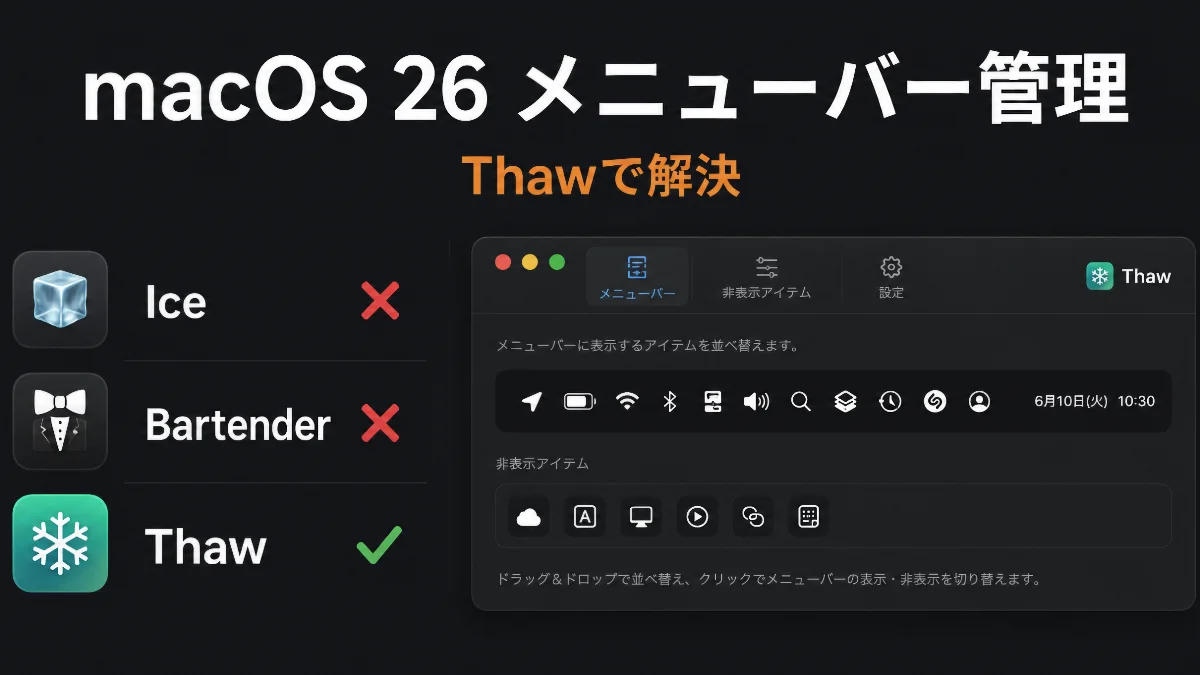
MacBook Air M4 13インチなど、ディスプレイサイズが小さめのMacBookにmacOS 26にアップデートしたら、メニューバーにアイコンがほとんど表示されなくなった。そんな悩みはありませんか?
かく言う筆者は課題に直面していました。 そこで本記事では、macOS 26でのメニューバー問題の原因と、対応アプリ「Thaw」を使った解決方法を手順を追いながらで解説します。
この記事の動作環境
- 使用端末:MacBook Air M4 13インチ
- OS:macOS 26(Tahoe)
- アプリ:Thaw 1.2.0
- ディスプレイ設定:1280×832(スケーリング)
なぜメニューバーのアイコンが少なくなるのか
ディスプレイのスケーリングが表示数に影響する
13インチのMacBookは画面が小さく、年を重ねると文字や画面全体が見づらくなってきます。そのためディスプレイのスケーリング設定を変更して、表示サイズを大きくしている方も多いのではないでしょうか。
私もそのひとりで、1280×832にスケーリングして使っています。ところがこの設定にすると、メニューバーの右側に使えるスペースが物理的に狭くなり、時計やSpotlightなどのデフォルトで表示されているアイコン派別として、サードパーティアプリのアイコンが3つ程度しか表示されない状態になっていました。
メニューバーのアイコン表示に固定の上限はなく、「収まるだけ表示される」のがMacの仕様です。時計の表示形式やアイコンの種類によっても前後しますが、スケーリングを大きくするほど表示できる数が減るのは避けられません。
macOS 26(Tahoe)でIce・Bartenderが使えなくなった理由
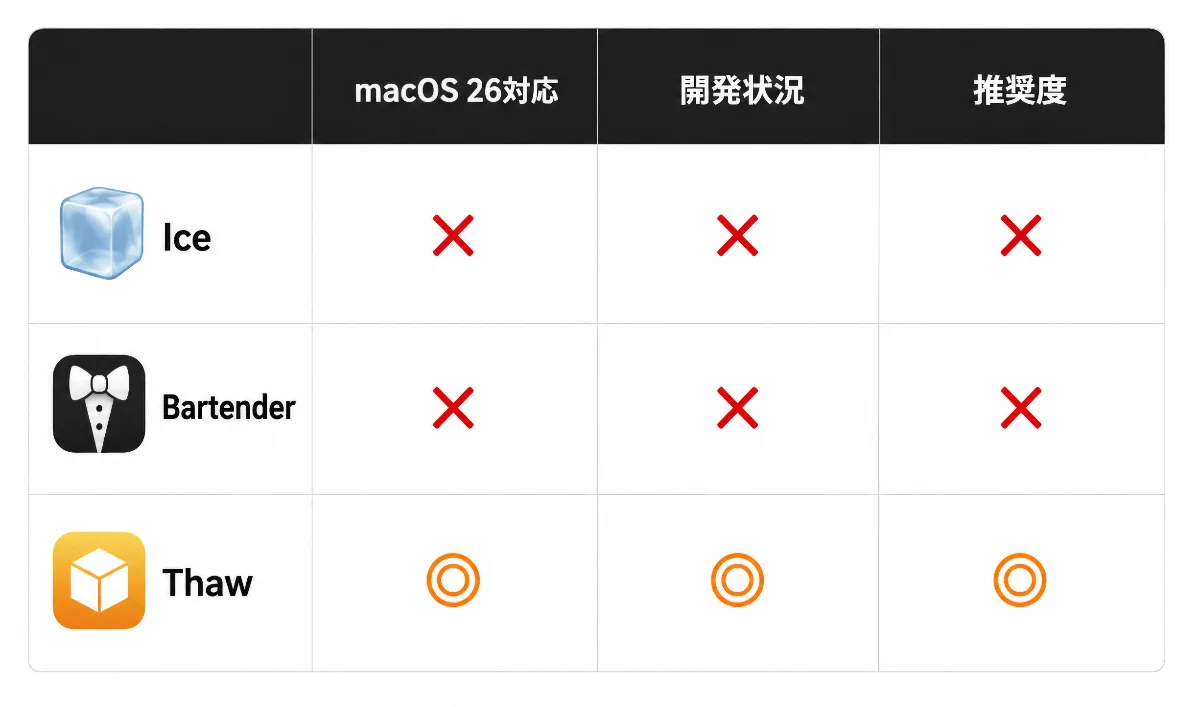
これまでこの問題の解決策として定番だったのが、IceやBartenderといったメニューバー管理アプリです。使いたいアイコンだけ表示して、ほかは隠しておけるため、メニューバーをスッキリさせるのに重宝されていました。
ところがmacOS 26(Tahoe)でAPIの仕様が変更されたことにより、IceもBartenderも動作しなくなりました。Iceは開発自体が停止、Bartenderも同様の問題を抱えています。現時点でmacOS 26に対応しているのは、Thawのみです。
Thawとは
ThawはIceのフォークとして開発されたメニューバー管理アプリです。stonerl氏が開発を継続しており、macOS 26(Tahoe)に対応しています。
GitHubでソースコードが公開されているオープンソースアプリのため、外部へのデータ送信がないかどうかを確認できます。安全性が気になる方でも、その点は透明性があって安心です。
Thawのインストール手順
ダウンロード
- GitHubのThaw Releasesページを開きます
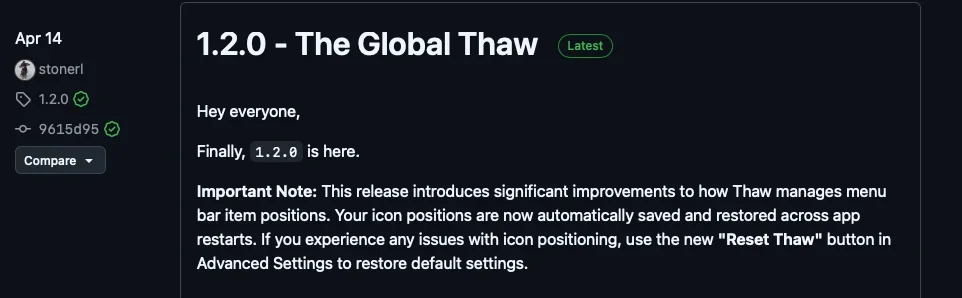
- 「Latest」タグがついた安定版(
Thaw_1.2.0.zip)をダウンロードします
注意: バージョン2.0.0-beta系はPre-releaseのため、日常使いには安定版の1.2.0を使いましょう。
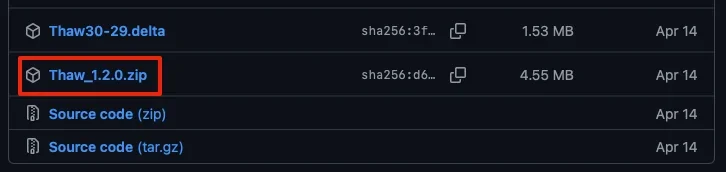
アプリのインストール
- ダウンロードしたZIPファイルを解凍します
- 解凍してできた
Thaw.appをアプリケーションフォルダへ移動します
初回起動と権限の許可
- Thaw.appを起動します
- 「開発元が未確認」と表示された場合は、システム設定 → プライバシーとセキュリティから「このまま開く」を選択して許可します
起動すると、2種類の権限を求められます。
アクセシビリティ:メニューバーのリアルタイム情報取得・項目整理に必要です。「システム設定を開く」からオンにします。
画面収録:メニューバーの外観変更・アイコン画像の表示に必要です。同様にオンにします。
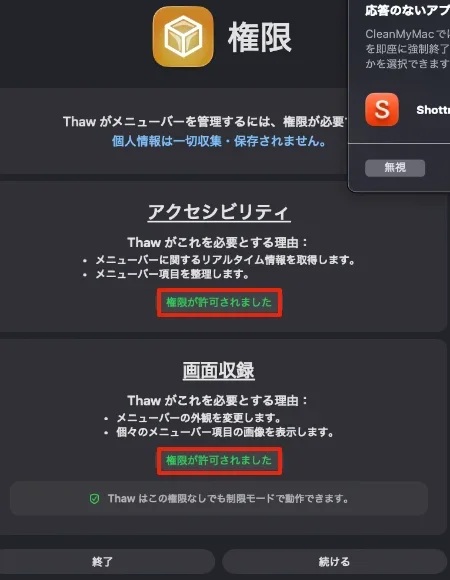
Thawの初期設定
ログイン時に起動するよう設定する
Thawの一般タブに「ログイン時に起動」という項目があります。これをオンにしておくと、Mac起動のたびに自動でThawが立ち上がるため、毎回手動で起動する手間がなくなります。
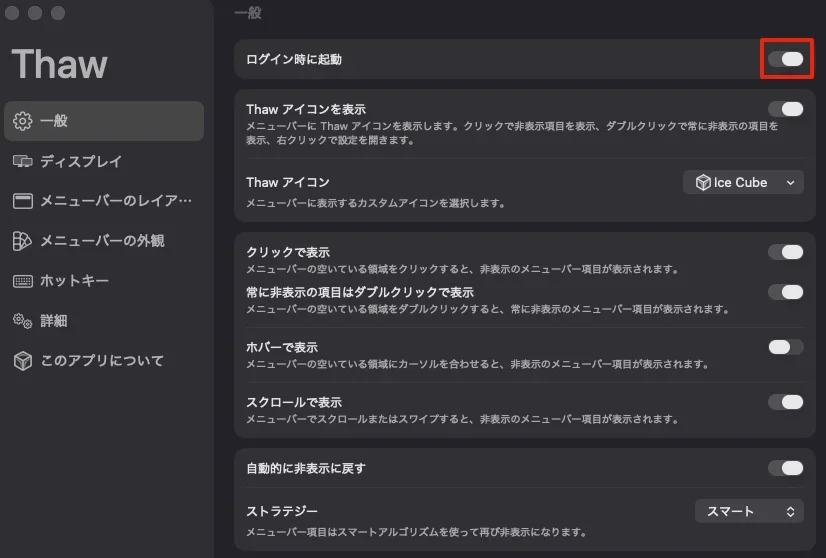
アイコンの表示・非表示を仕分けする
メニューバーのレイアウトタブで、各アイコンを「常時表示」と「非表示(隠す)」に仕分けできます。
実際に使ってみると、この仕分けがとても便利です。Wi-FiやバッテリーなどApple標準のアイコンは常時表示にして、サードパーティアプリのアイコンはThawの格納エリアに隠しておく。必要なときだけThawのアイコンをクリックすれば非表示のアプリが現れ、確認が終わったら閉じる――この使い方でメニューバーが見違えるほどスッキリします。
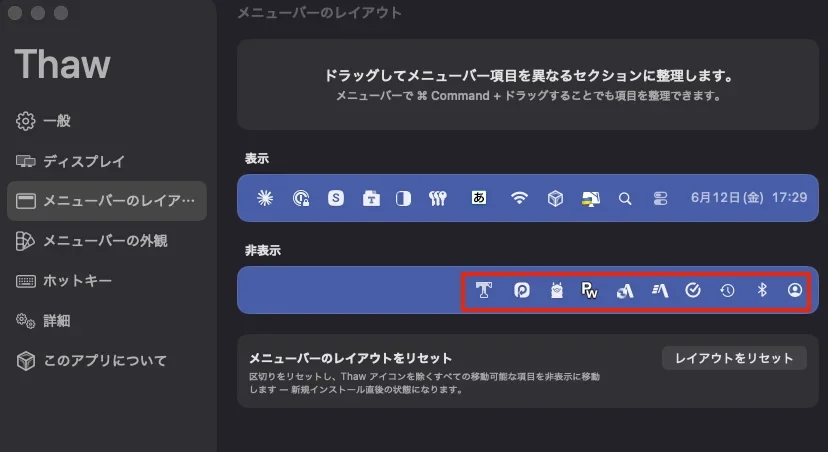
アイコンの順番はドラッグ&ドロップで変更できます。また、メニューバー上で⌘キーを押しながらドラッグしても並び替えが可能です。
画面収録の権限は安全か
画面収録の権限を求めてくるアプリには、少し身構える方もいるかもしれません。Thawについては画面収録の権限をオフにすると、メニューバーの外観変更やアイコン画像の表示ができなくなります。ただしThaw自体は「制限モード」で起動するため、完全に使えなくなるわけではないようです。
安心できる理由は2点あります。ひとつはソースコードがGitHubで公開されているオープンソースアプリである点。外部へのデータ送信がないことを、技術的に確認できます。もうひとつは、インストール時の画面に「個人情報は一切収集・保存されません」と明記されている点です。
まとめ
macOS 26(Tahoe)ではIceとBartenderは使えません。現時点での選択肢はThaw一択です。
Thawを導入することで、スケーリング設定を変えることなくメニューバーのアイコンを自由に管理できるようになります。常時表示するアイコンと隠しておくアイコンを仕分けるだけで、画面が小さめのMacでも快適に使えるメニューバーが手に入ります。

