
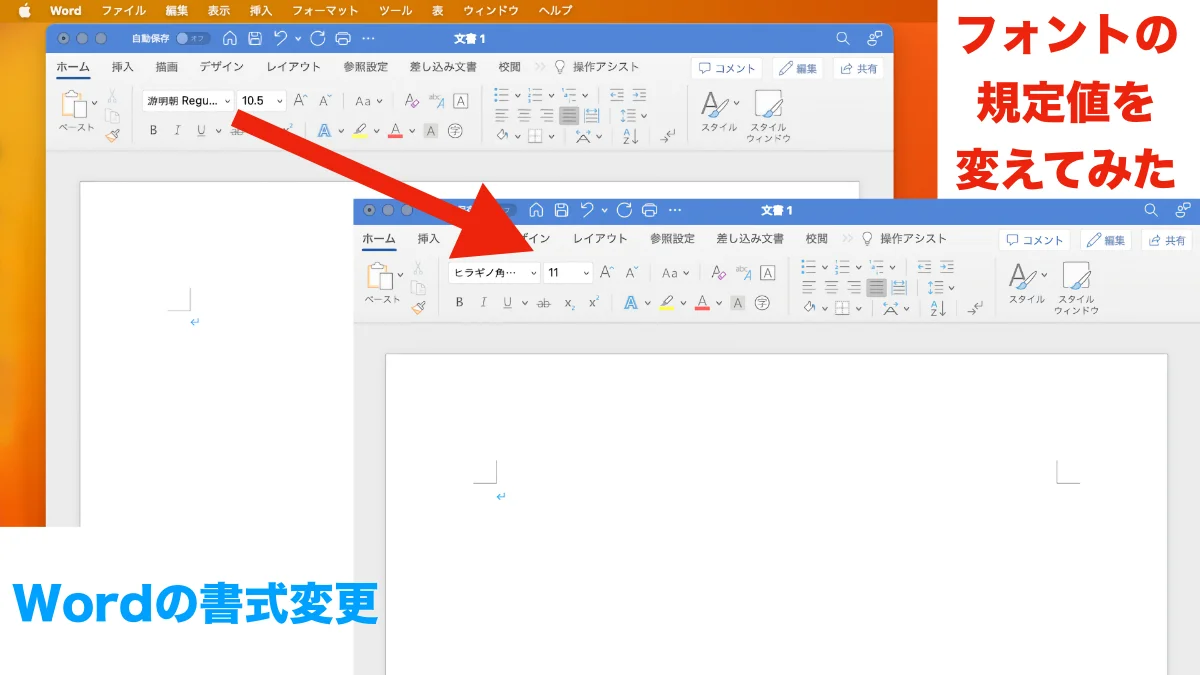
Wordをアップデートしたら、フォントや文字サイズが初期状態に戻ってしまった経験はありませんか。
毎回同じ設定に直すのは地味に面倒な作業です。
この記事では、Word(Mac)でフォントや書式をいつも使う設定に変更し、それを「規定値」として保存する手順を解説します。
前提・環境情報
- 対象:Microsoft Word for Mac
- 動作確認:Word(Microsoft 365)Mac版
- 操作場所:メニューバー「フォーマット」
なぜアップデートのたびに書式が初期状態へ戻るのか
Wordの新規文書は、「Normalテンプレート」と呼ばれるひな形をもとに作成されています。
フォント・文字サイズ・余白・行間といった基本の書式設定は、すべてこのテンプレートに保存されている仕組みです。
Wordをアップデートすると、このテンプレートが初期状態に上書き・再生成されることがあり、その結果、フォントが游明朝Regular、文字サイズが10.5ポイントといった初期設定に戻ってしまいます。
「昨日まで設定していたフォントが、今日開いたら変わっている」という現象は、故障や誤操作ではなく、テンプレートがリセットされたことが原因であるケースがほとんどです。
手順:フォントと書式を規定値に設定する
ここでは、1ページの行数や1行の文字数といったレイアウトはそのままに、フォントと文字サイズだけを変更する例で解説します。
手順1:メニューバーから文書レイアウトを開く
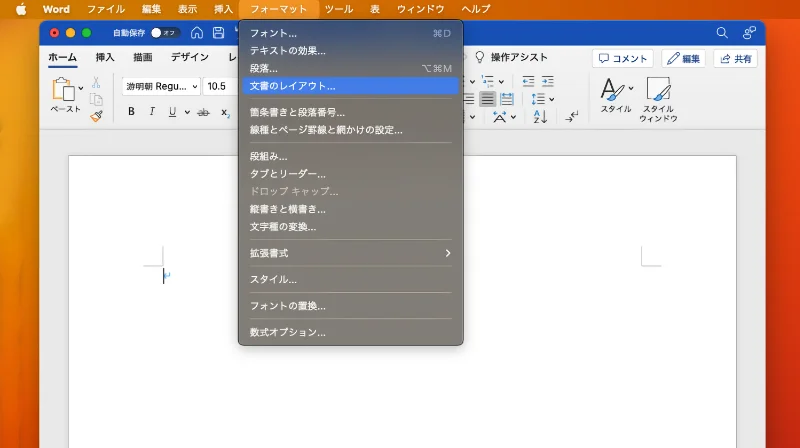
メニューバーの「フォーマット」→「文書レイアウト」を選択します。ここから、文書全体に関わる書式設定の画面に進みます。
手順2:フォントの設定を開く
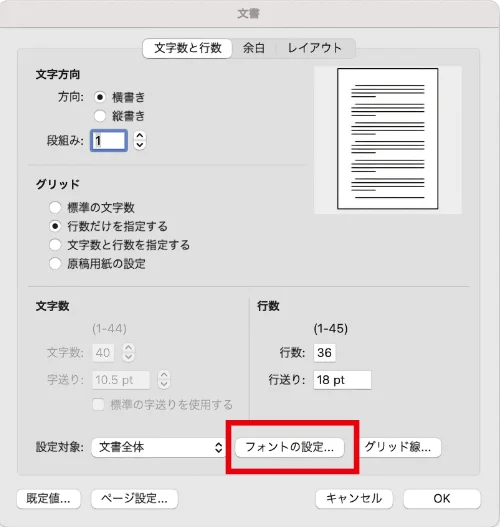
文書レイアウトの画面にある「フォントの設定」を選択します。
手順3:フォント・スタイル・サイズを変更する
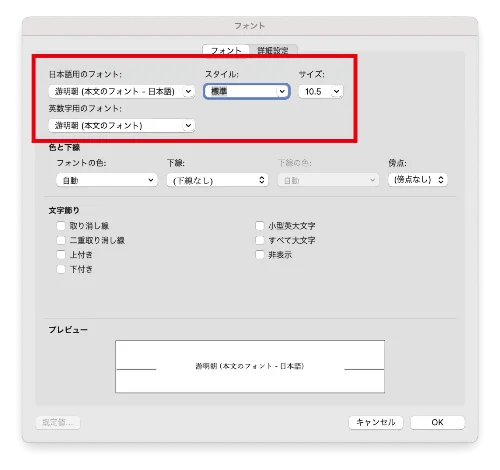
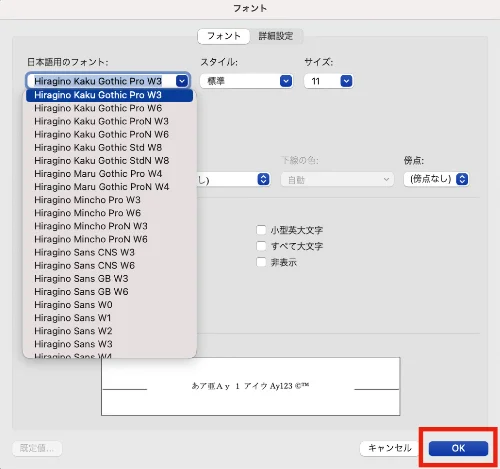
フォント画面で、日本語のフォント・英数字のフォント・スタイル・サイズを変更します。
たとえば、フォントをヒラギノ明朝Pro W3、文字サイズを11ポイントに変更する場合、それぞれの項目を選び直し、必要な項目をすべて変更したら「OK」を選択します。
手順4:規定値として保存する
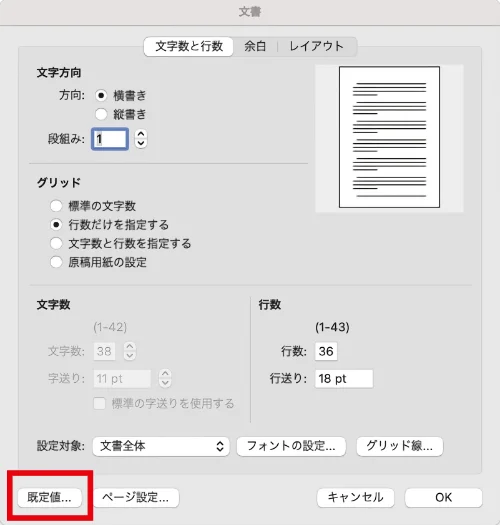
文書画面の左下にある「規定値」を選択します。
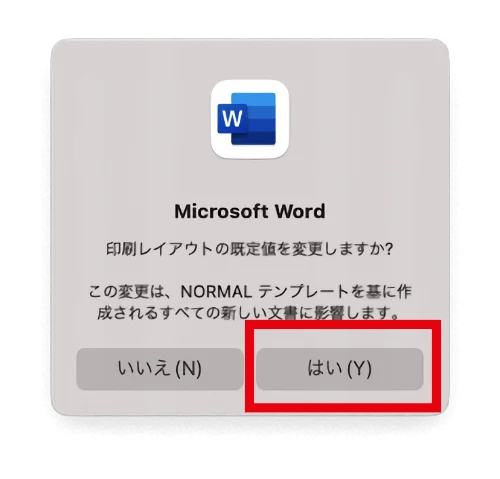
確認画面が表示されるので「はい」を選択すると、今回の変更が今後の新規文書すべてに適用される規定値として保存されます。
手順5:反映されているか確認する
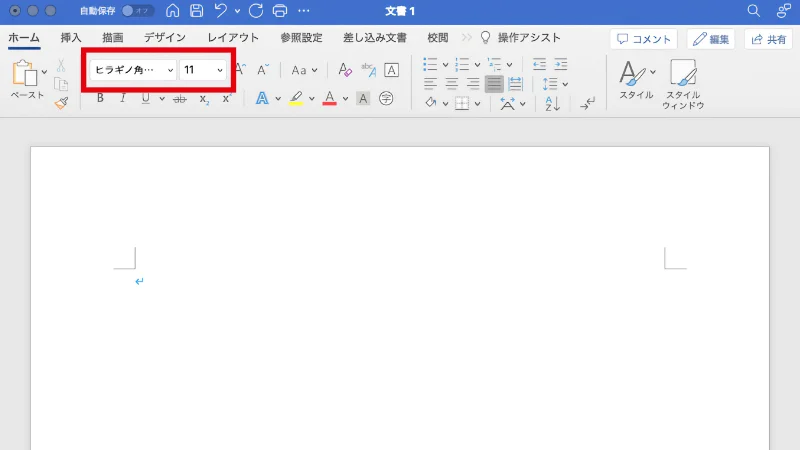
Wordの新規ファイルを開き、フォントと文字サイズが変更した内容になっているか確認します。
ここで意図した設定が表示されていれば、変更は正しく完了しています。
-

-
使い方・HowTo - ナレッジ・ピープル
続きを見る

つまずきやすいポイント・注意事項
「規定値」を選ばずに閉じると設定が反映されない
フォントを変更しただけで文書を閉じてしまうと、その変更は今開いている文書だけに適用され、次に新規文書を開くとまた初期設定に戻ってしまいます。かならず手順4の「規定値」を選択するところまで済ませることが、この作業でいちばん重要なポイントです。
大きなアップデート後は、規定値が再びリセットされることがある
一度規定値を設定しても、Wordの大きなバージョンアップやテンプレートファイルの再生成が起きると、設定が再びリセットされる場合があります。
「前に設定したのに、また游明朝に戻っている」と感じたときは、故障を疑う前に、本記事の手順をもう一度やり直してみてください。
メールでファイルを共有する場合はフォントが崩れることがある
Wordファイルを相手に送る場合、相手のパソコンに指定したフォントがインストールされていないと、表示が別のフォントに置き換わって崩れてしまうことがあります。
書式を厳密に保ちたい相手とやり取りする場合は、あらかじめデフォルトの書式のまま送る、またはPDFに変換して共有するといった対策も検討しましょう。
応用・活用のコツ
フォント以外の書式もあわせて変更できる
今回はフォントと文字サイズを例に紹介しましたが、同じ「文書レイアウト」の画面から、余白・用紙サイズ・1ページの行数なども変更でき、同様に「規定値」として保存できます。
複数の項目をまとめて自分好みに整えておけば、新規文書を作成するたびに毎回設定し直す手間がなくなります。
複数のMacを使っている場合
複数のMacでWordを使っている場合、規定値の設定はそれぞれの端末・Wordのテンプレートに個別に保存されます。
あるMacで設定した規定値は、自動的に別のMacへ引き継がれるわけではないため、同じ書式で統一したい場合は、それぞれの端末で同じ手順を行う必要があります。
まとめ
Word(Mac)の書式は、メニューバーの「フォーマット」→「文書レイアウト」からフォントを変更し、最後に「規定値」として保存すれば、以降の新規文書に自動で反映されるようになります。
アップデートのたびに設定し直す手間を減らせるので、一度この手順を覚えておけば、毎回ググる必要がなくなります。
-
-
トラブル・問題解決 - ナレッジ・ピープル
続きを見る

よくある質問
Q. 規定値を設定したのに、また元のフォントに戻ってしまいました。なぜですか?
A. Wordの大きなアップデートや、テンプレートファイルの再生成が起きると、設定した規定値がリセットされることがあります。故障ではないため、あらためて本記事の手順で規定値を設定し直してください。
Q. フォント以外の書式(余白や行数)も規定値にできますか?
A. できます。フォントと同じ「文書レイアウト」の画面から、余白・用紙サイズ・1ページの行数などを変更し、同様に「規定値」として保存できます。
Q. 別のMacでも同じ書式を使いたい場合は、どうすればいいですか?
A. 規定値の設定は、それぞれの端末のWordテンプレートに個別に保存されます。自動では引き継がれないため、同じ書式にしたい場合は、使用するMacそれぞれで同じ手順を行う必要があります。

