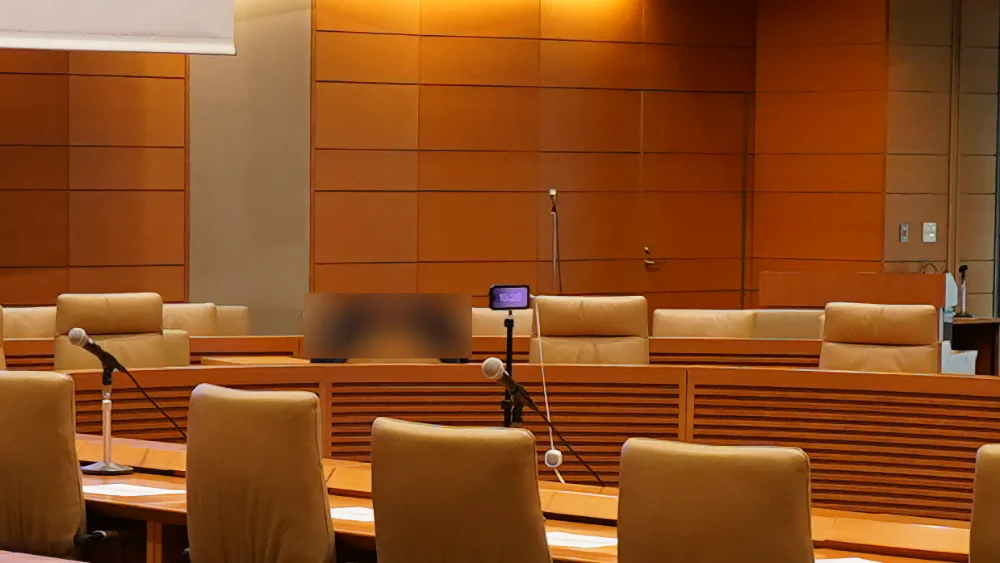
「来場者がフォーラム会場に入りきらない」「隣の会場にリアルタイムで登壇者の映像を届けたい」、そんな依頼が急に飛び込んできたらどうしますか?
私は先日、あるフォーラムの取材・撮影の仕事を受けていたところ、本番のわずか2日前に「隣接会場をサテライト会場にしてリアルタイム上映してほしい」という依頼を受けました。
サテライト会場での中継経験はなかったものの、スマートフォンとGoogle Meetを組み合わせることで、想像以上にシンプルに実現できました。
この記事では、実際にサテライト会場の設営から本番までを対応した手順と、当日つまずいたポイントをまとめます。
同じような依頼を急に受けた方の参考になればと思います。
使用した機材
今回使用した機材は次のとおりです。
- スマートフォン:iPhone 15 Pro
- ノートPC:Windowsのやや古いモデル
- 会議用スピーカーフォン:エレコム HS-SP02M2
- 三脚、モバイルバッテリー2台
- プロジェクター(サテライト会場に備え付き)
特別に調達したのは会議用スピーカーフォンのみで、あとは自分と依頼者の手持ちの機材で対応できました。
メイン会場側の準備手順
1. スマートフォンを三脚に固定する
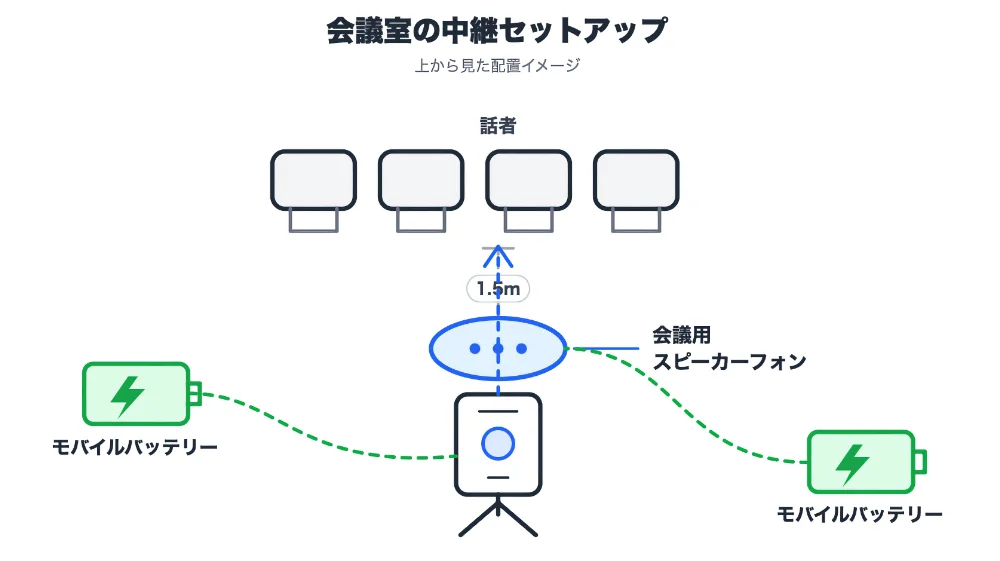
横一列に並ぶ登壇者全員が画角に入るように、スマートフォンを三脚に設置します。
なぜこの操作をするか: 画角を固定しておくことで、中継中にカメラを動かす必要がなくなり映像が安定。
私も本来業務の写真撮影ができるからです。
2. 会議用スピーカーフォンを設置する
ノイズキャンセル機能が付いたエレコムのHS-SP02M2を、登壇者席から1.5mほど離れた場所に設置します。
なぜこの操作をするか: マイクの集音範囲に合わせて距離を調整するためです。離しすぎると声を拾いきれません。
3. スマートフォンとスピーカーフォンをBluetoothで接続する
スマートフォンの内蔵マイクではなく、スピーカーフォンの音声をGoogle Meetに送るためにBluetooth接続します。
なぜこの操作をするか: スマートフォン単体のマイクでは会場全体の音を拾ってしまい、音質が安定しないためです。
4. 両デバイスにモバイルバッテリーをつなげる
スマートフォンとスピーカーフォンのそれぞれにモバイルバッテリーを接続し、電源切れを防止します。
なぜこの操作をするか: 本番中の電源落ちは中継の中断に直結するため、最優先で対策しておく必要があります。
5. スマートフォンでGoogle Meetの会議を開始する
Google Meetアプリを起動し、「今すぐ会議を開始」でルームを立ち上げます。
なぜこの操作をするか: 新しいツールを導入せず、スマートフォン標準のビデオ会議機能だけで完結できるためです。
サテライト会場側の準備手順
1. ノートPCとプロジェクターをHDMIケーブルで接続する
サテライト会場に備え付けのプロジェクターに、ノートPCをHDMIケーブルで接続します。
2. Google Meetの会議リンクをノートPCで共有する
メイン会場で開始したGoogle Meetの会議リンクを、サテライト会場のノートPCから開いて参加します。
3. スマートフォン側で参加リクエストを承認する
サテライト会場からの参加リクエストを、メイン会場のスマートフォン側で承認します。
以上の手順で、メイン会場の映像をサテライト会場のスクリーンに映し出せるようになります。
つまずきやすいポイント・注意事項
スマートフォン側の設定
- おやすみモード(集中モード)をオンにして、電話やLINEの通知をオフに
- 画面は横向き(ランドスケープ)で固定
- AE/AFロック(ピントと明るさの固定)をオン
私自身、iPhoneの集中モードを普段から使う習慣がなく、設定方法を本番30分前に慌てて調べることになりました。
中継系の仕事を受ける可能性がある方は、事前に一度設定を試しておくことをおすすめします。
ノートPC側の設定
- マイクとスピーカー(Google Meetの音)を完全にミュート
- スマートフォンの映像を常に全画面表示されるよう「ピン留め」
- GoogleMeetの受信解像度を「最高」に設定
- ブラウザのタブやタスクバーが見えないよう、GoogleMeetのメニューから「全画面表示」に
- PCのスリープ・スクリーンセーバーを無効化
- PCの通知もオフ(集中モード)に
本番前の音声トラブル
本番開始前の時間帯は、スピーカーフォンが周囲の音をうまく拾えておらず、サテライト会場の来場者から「音が聞こえない」という声がありました。
ところが本番がはじまって登壇者がマイクの前で話し始めると、スピーカーフォンが会話をきちんと拾うようになり、音声トラブルは解消しました。静かな環境では拾う音量が小さく聞こえやすいという特性のようです。
解像度の限界
モバイル版Google Meetアプリは、通信量やバッテリー消費を抑える仕様上、送信解像度の最大が720p(HD/1280×720)に制限されています。
ノートPC〜プロジェクター経由でスクリーンに映し出す場合、〜80インチであればきれいに見られますが、100インチ〜だとドット感や粗さが目立ちます。そこで、スクリーンから少し離れた場所を最前列にして対応しました。
iPhoneの発熱
長時間の撮影・中継でiPhoneが熱暴走しないか心配していましたが、屋内でエアコンが効いていたこともあり、撤収時に触っても熱くなっていませんでした。夏場の屋外や空調のない環境では、発熱対策も考えておいたほうが安心です。
トラブル対応
私は本来の業務であるフォーラムの撮影も並行して担当していたため、iPhoneのカメラは三脚に固定したままにしておく必要がありました。中継の途中で機材トラブルが発生し、すぐに対応できない状況になったらと、正直かなり心配していました。撮影と中継を同時に一人で担当する場合は、機材トラブル発生時の対応をあらかじめ想定しておくと安心です。
より高画質にしたい場合
今回は急な依頼だったため、スマートフォンのカメラとビデオ会議アプリ、Wi-Fiの機能をフル活用しました。
ただし、本来はより高解像度の映像で上映するほうが望ましいのも事実です。
その場合は、一眼レフ(ミラーレス)とノートPCの組み合わせがおすすめです。たとえばソニーの一眼レフカメラにはUSBストリーミング機能が搭載されているため、カメラとノートPCをUSB Type-Cケーブル1本で直接つなぐだけで高画質なWebカメラとしてキャプチャーボードなしで使用できます。
あわせて、カメラの自動電源オフ温度を「高」に設定し、バッテリー切れ対策をしておけば、トラブルなく高解像度の映像を配信できるはずです。
よくある質問
Q. Wi-Fi環境が悪い場合はどう対策すればいい?
A. 今回は隣接会場かつWi-Fi環境が良好だったこともあり、大きなトラブルなく中継できました。
会場間の距離が離れている場合や電波が不安定な場合は、モバイルルーターの用意や、有線LAN接続に対応したノートPCを使うと安定性が上がります。
Q. スマホの映像が途中で固まったときはどうすればいい?
A. まずはBluetooth接続と通信状況を確認しましょう。
Google Meetは再接続機能があるため、一度会議から退出して再参加するだけで復旧するケースも多くあります。
Q. どのくらいの人数規模まで対応できる?
A. 今回はメイン会場200名程度、サテライト会場150名程度の小規模スペースでした。
会場が大きくなるほどスクリーンサイズや音響設備の要求も上がるため、100インチを超えるスクリーンを使う場合は、より高画質な機材構成を検討したほうが安心です。
まとめ
急な依頼でも、スマートフォンと会議用スピーカーフォン、Google Meetの組み合わせでサテライト会場への中継は実現できます。
事前の設定(集中モード・横向き固定・AE/AFロック・ノートPC側のミュートやピン留め)をおさえておけば、トラブル要因を最小化できます。
これで、急にサテライト会場の対応を頼まれても、落ち着いて中継の準備ができるようになります。
※本記事は実体験に基づく内容です。機材の型番・仕様は執筆時点の情報のため、ご利用の際は最新のスペック・対応状況を確認してください

