
「App StoreやApple Musicの支払いをPayPayでまとめたい」「クレジットカードを登録せずにAppleのサービスを使いたい」と思ったことはありませんか?
実は、AppleのサービスにPayPayを支払い方法として追加できます。設定は最短3タップで完了し、一度設定すればFace IDやTouch IDで支払えるのでとても便利です。
この記事では、PayPayをAppleのサービスに追加する手順をわかりやすく解説します。サブスクを利用している方向けのオートチャージ設定も紹介するので、ぜひ参考にしてください。
※記載されている情報は、2026年3月時点の内容です。変更となる場合があるのでご注意ください
対応環境と事前準備
設定前に以下を確認しておきましょう。
- iOS 16.4以上
- PayPayアプリのバージョン 4.16.0以上
この条件を満たしていると、PayPayの支払い方法追加が最短3タップで完了します。条件を満たしていない場合は、先にiOSとPayPayアプリをアップデートしておくことをおすすめします。
PayPayアプリへのログインと、Apple IDへのサインインも事前に済ませておくとスムーズです。
PayPayをAppleのサービスに追加する手順
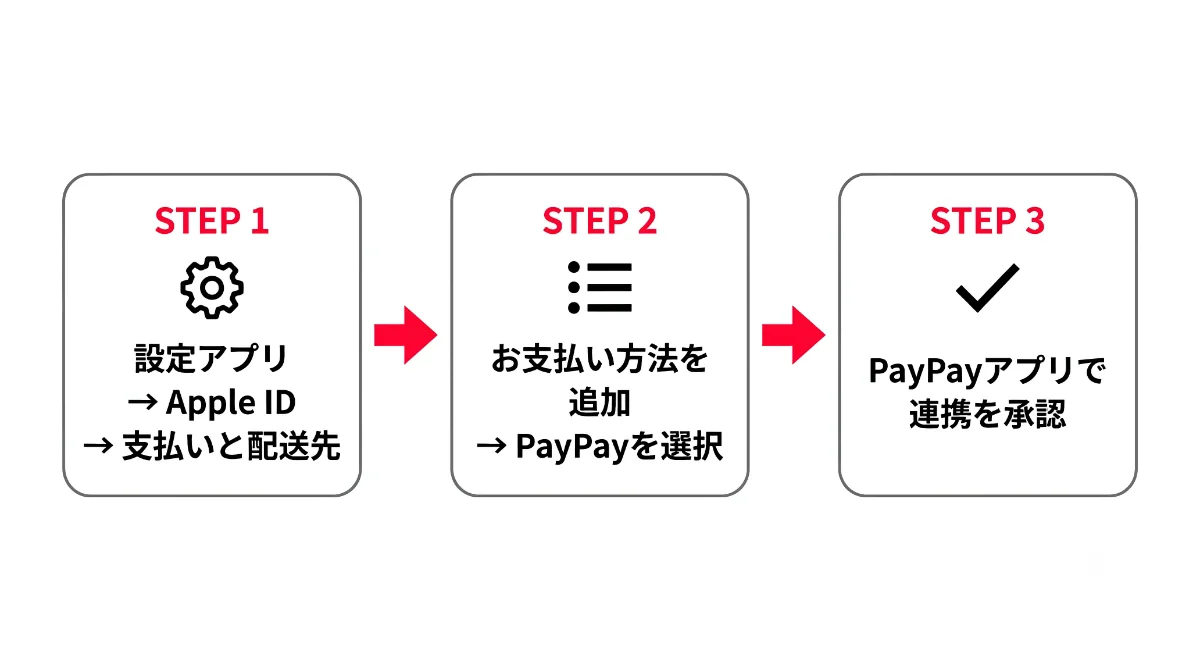
ステップ1:「支払いと配送先」を開く
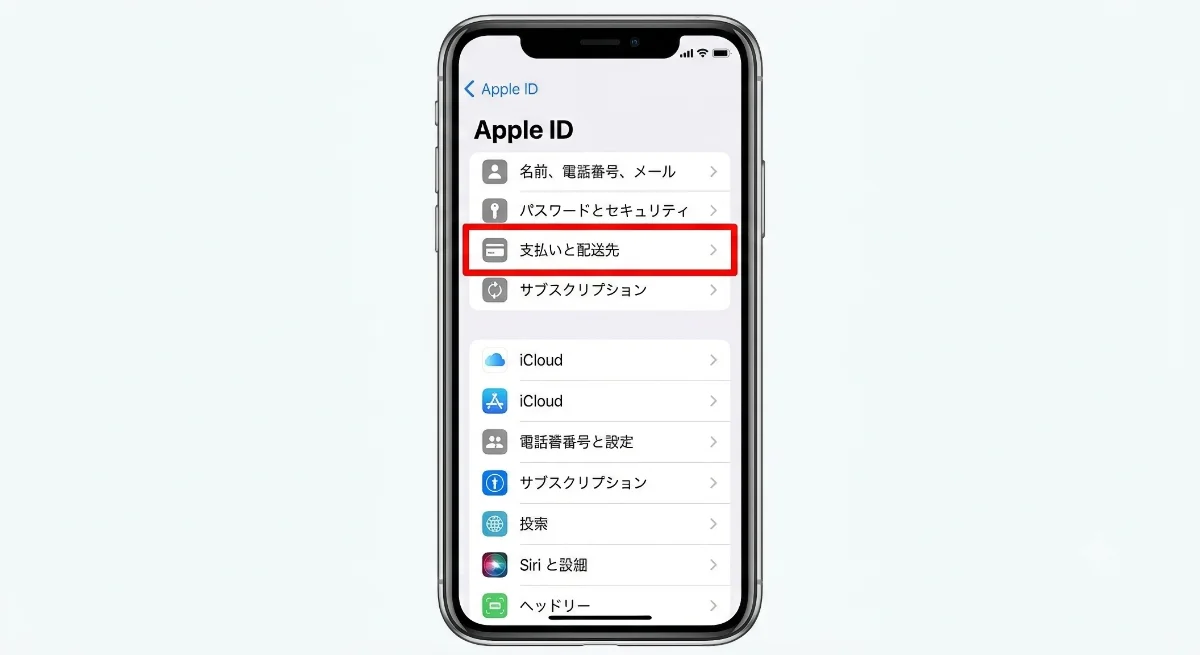
iPhoneで「設定」アプリを開き、画面上部の自分の名前(Apple ID)をタップします。次に「支払いと配送先」を選択します。場合によってはApple IDのパスワード入力が求められます。
なぜこの操作をするか: AppleのサービスはApple IDに紐付いているため、Apple IDの設定画面から支払い方法を管理します。
ステップ2:「お支払い方法を追加」からPayPayを選択
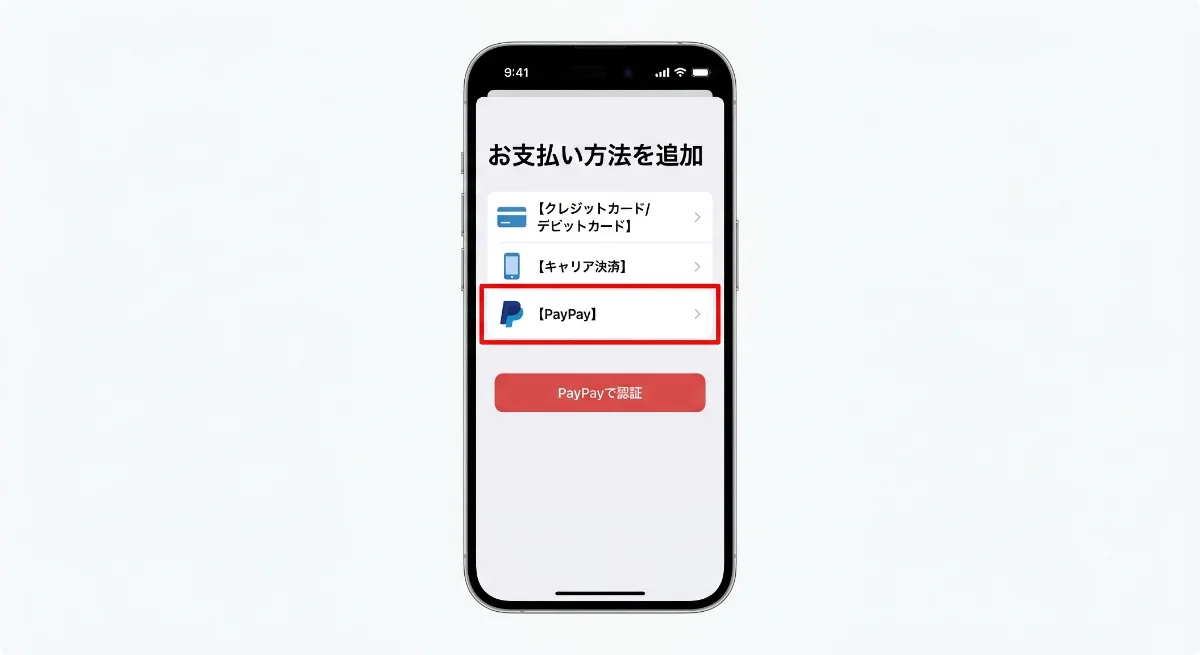
「支払いと配送先」画面の上部にある「お支払い方法を追加」をタップします。表示される選択肢の中から「PayPay」を選び、「PayPayで認証」をタップします。
なぜこの操作をするか: Appleが対応している支払い方法の一覧から選択することで、安全に連携の準備が整います。
ステップ3:PayPayアプリでアカウント連携を承認する
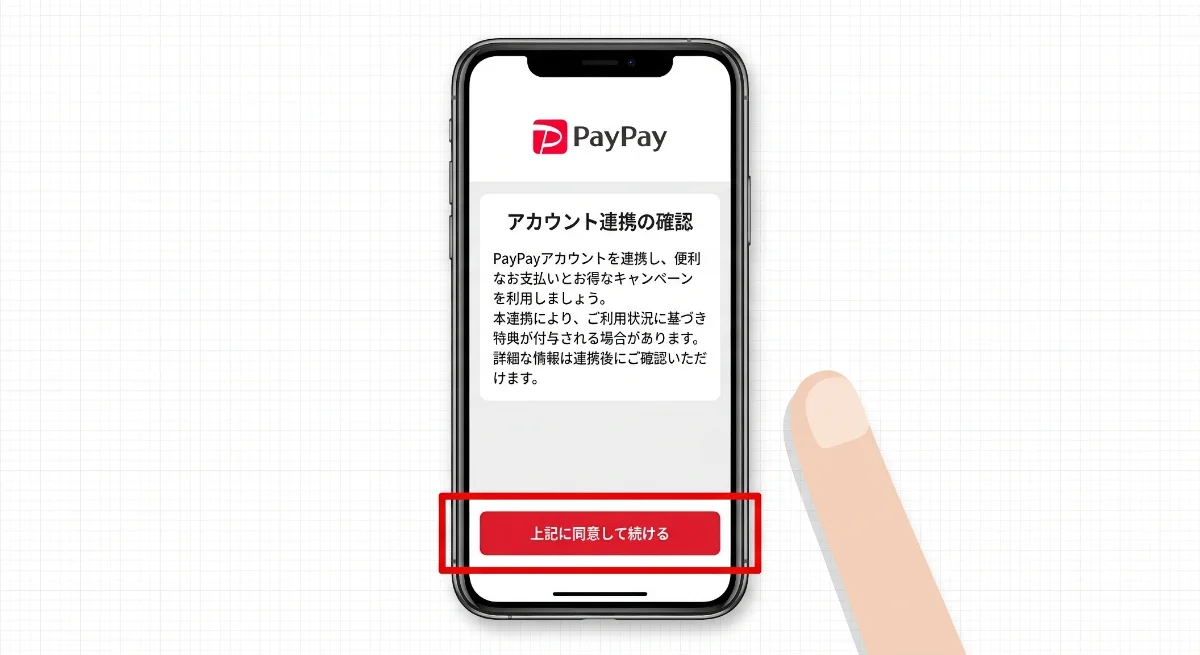
PayPayアプリのアカウント連携画面に自動で遷移します。内容を確認して「上記に同意して続ける」をタップすると、連携が完了してPayPayが支払い方法として追加されます。
なぜこの操作をするか: この同意によって、AppleのサービスがPayPay残高にアクセスして支払いを処理できるようになります。
以上でPayPayの追加は完了です。以降はApp Store・Apple Music・iCloud+など、Appleのサービスでの購入にPayPayを使えるようになります。
サブスク利用者はオートチャージも設定しよう
Apple MusicやiCloud+など、定期的な支払いが発生するサービスを利用している場合は、オートチャージの設定がおすすめです。
オートチャージとは、PayPay残高が不足したときに設定した金額を自動でチャージする機能です。残高不足によるサービス停止を防げます。
オートチャージの設定手順は以下のとおりです。
- PayPayアプリのホーム画面で「チャージ」をタップ
- 「オートチャージ設定」を選択
- 「オートチャージを有効にする」をタップ
- 最小チャージ金額とチャージ方法を設定して完了
使いすぎが心配な方は、日・月単位でのチャージ上限額を設定することもできます。
PayPayでApple Accountにチャージする方法
PayPayはApple Accountへのチャージにも使えます。チャージした残高はApp Storeでのアプリ購入や、Apple製品の購入にも使えるので、ポイントをより効率よく活用したい方にも便利です。
手順は次のとおりです。
- App Storeを開き、アカウントページで「アカウントにチャージ」をタップ
- チャージ金額を選んでタップ
- 金額を確認して「次へ」をタップ
- PayPayで支払い、チャージ完了
なお、App StoreでのPayPay利用はPayPayステップの対象です。PayPayポイントが貯まるため、日常的にAppleのサービスを使う方はぜひ活用してみてください。
つまずきやすいポイント・注意事項
設定画面に遷移できない場合
SafariでPayPay公式ページ(paypay.ne.jp/guide/apple/)を開き、「PayPayを支払い方法に追加する」ボタンからアクセスする方法もあります。このボタンはSafariのみ対応しているため、Chromeなどのブラウザからは遷移できません。うまくいかないときはSafariで試してみてください。
複数の支払い方法が登録されている場合
支払い方法が複数ある場合、リストの一番上が優先して使われます。PayPayを優先したいときは、「支払いと配送先」画面で編集ボタンをタップし、PayPayをリストの先頭に移動させましょう。
PayPayクレジットを使いたい場合
PayPayクレジット(翌月まとめて支払い)を利用したい場合は、PayPayアプリ内で支払いの優先順位をPayPayクレジットに設定する必要があります。チャージ不要で使えるため、残高管理が不要になる点が魅力です。年会費・1回払いの手数料も無料です。
よくある質問
Q. iPhone以外でも設定できますか?
A. AppleのサービスへのPayPay追加は、iPhoneのほかiPadやMacの「設定」→「Apple ID」→「支払いと配送先」からも行えます。ただし、PayPay公式ページのボタンからの遷移はiPhoneのSafariのみ対応しています。
Q. PayPay残高が0円でも追加できますか?
A. 支払い方法の追加自体はPayPay残高がなくてもできます。ただし、実際にAppleのサービスで支払いをする際には残高が必要です。サブスクなど自動引き落としのあるサービスを使う場合は、オートチャージを設定しておくと安心です。
Q. 一度追加したPayPayを削除できますか?
A. 「設定」→Apple ID→「支払いと配送先」から削除できます。ただし、支払い方法が1つしかない状態では削除できません。別の支払い方法を先に追加してから削除する手順が必要です。
まとめ
AppleのサービスにPayPayを追加する手順を解説しました。
「設定」アプリからApple IDの「支払いと配送先」を開き、PayPayを選んで認証するだけで設定完了です。iOS 16.4以上かつPayPayアプリ4.16.0以上なら最短3タップで終わります。サブスクを使っている方はオートチャージも一緒に設定しておきましょう。
これで、App Store・Apple Music・iCloud+などの支払いをPayPayでまとめて行えるようになります。
参照:ayPay公式サイト「AppStoreなどAppleのサービスでPayPayが使えるようになりました」

