

こんな悩みはありませんか?
Macを使っていて、こんな経験はありませんか?
- 画面上でマウスカーソルがどこにあるかわからなくなる
- 外部モニターに接続すると、カーソルが小さくて見えにくい
- プレゼン中にポインタを見失って焦った
これ、実はMacの標準設定で解決できます。システム設定から数ステップ操作するだけで、カーソルのサイズを大きくしたり、色を変えたりすることができます。
この記事では、Macのマウスカーソル(ポインタ)のサイズ変更と色変更の方法を、スクリーンショット付きで解説します。
動作確認環境
- macOS:Sequoia(15)※Sonoma(14)でも同様の手順で操作できます
- 対象デバイス:MacBook Air / MacBook Pro / Mac mini / iMac など、Macシリーズ全般
- 外部マウス・トラックパッド:どちらでも設定内容は共通です
ポインタのサイズ・色を変更する手順
ステップ1|システム設定を開く
Appleメニュー(画面左上の🍎マーク)をクリックして、「システム設定」を選択します。
なぜシステム設定か?
ポインタの外観に関する設定は、アクセシビリティ機能としてシステム設定内に集約されています。サードパーティアプリは不要です。
ステップ2|アクセシビリティを開く
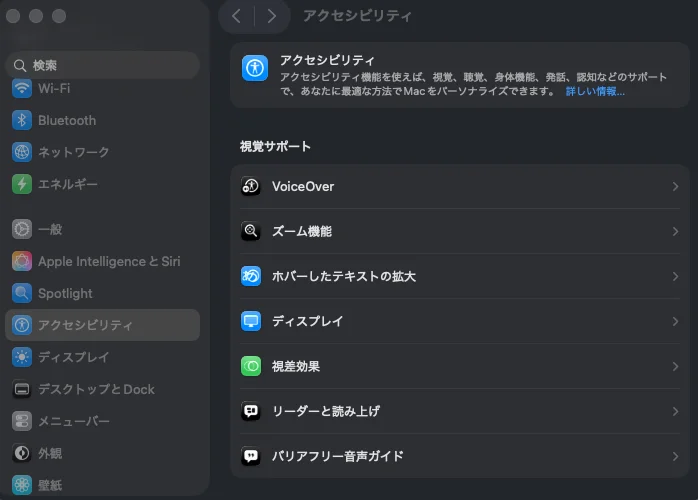
システム設定のサイドバーから「アクセシビリティ」をクリックします。
ステップ3|「ディスプレイ」を選択する
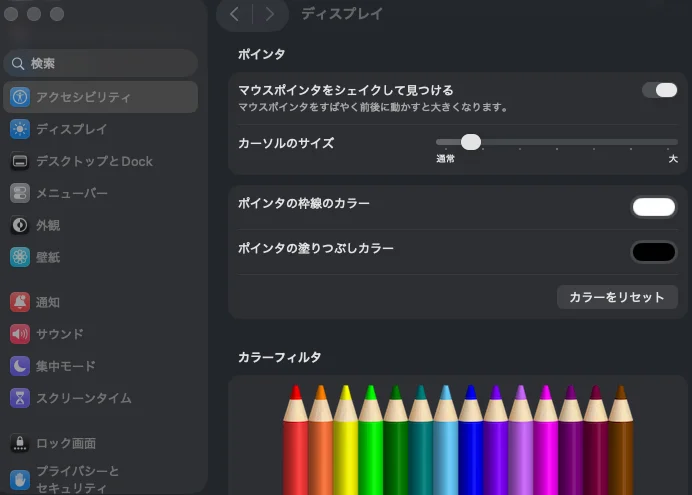
アクセシビリティの画面の「視覚サポート」グループにある「ディスプレイ」をクリックします。
なぜ「ディスプレイ」にあるのか?
ポインタのサイズや色は「見え方」に関する設定のため、視覚サポートカテゴリの「ディスプレイ」にまとめられています。「ポインタコントロール」とは別の項目なので注意してください。
ステップ4|ポインタのサイズを変更する
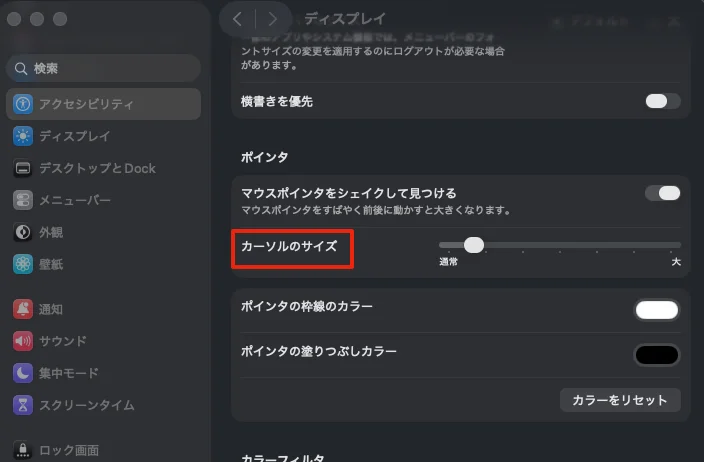
「ディスプレイ」画面をスクロールしていくと、「ポインタ」というセクションが見つかります。「カーソルのサイズ」のスライダーを右にドラッグすると、カーソルが大きくなります。
- スライダーを動かすと、リアルタイムでカーソルサイズが変化するので確認しながら調整できます
- 初期状態(通常サイズ)に戻したい場合は、スライダーを左端まで戻します
おすすめサイズの目安
通常使用なら「中程度(スライダー20〜30%)」が見やすく、操作感も損なわれません。外部モニター使用時やプレゼン時は「大きめ(50%前後)」にするのがおすすめです。
ポインタの色を変更する手順
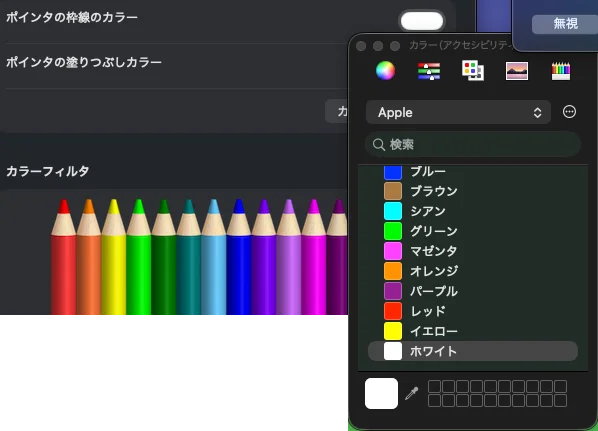
同じ「ポインタ」セクション内に、色を変更するオプションが2つあります。
ポインタの枠線のカラーを変更する
「ポインタの枠線のカラー」の横にあるカラーボタンをクリックすると、カラーピッカーが開きます。好みの色を選んで設定します。
枠線のカラーとは?
ポインタ(矢印)の外側の輪郭(縁取り)の色です。デフォルトは黒です。背景と同化しにくい色にすると、より見やすくなります。
ポインタの塗りつぶしカラーを変更する
「ポインタの塗りつぶしカラー」も同様に、カラーボタンをクリックしてカラーピッカーから色を選びます。
塗りつぶしカラーとは?
ポインタの内側を塗りつぶす色です。デフォルトは白です。黄色やオレンジなど明るい色にするとカーソルが目立ちやすくなります。
色の設定をリセットしたい場合
「カラーをリセット」ボタンをクリックすれば、枠線のカラーと塗りつぶしカラーが初期状態(黒/白)に戻ります。
つまずきやすいポイント・注意事項
「ポインタコントロール」と「ディスプレイ」を混同しやすい
アクセシビリティには「ポインタコントロール」という項目もありますが、こちらはキーボードでポインタを操作する機能(マウスキー)などの設定です。カーソルのサイズや色の変更は「ディスプレイ」にあります。迷ったときは「視覚サポート」グループの中を探してください。
ポインタが見つからなくなったら「シェイク」する
「ポインタ」セクションの一番上に「マウスポインタをシェイクして見つける」というトグルがあります。これをオンにしておくと、マウスをすばやく前後に動かしたときにポインタが一時的に大きく表示されます。カーソルを大きくしても見つけにくい場面の保険として、オンにしておくことをおすすめします。
色の変更がうまくいかない場合
カラーピッカーには複数のモード(ホイール、スペクトル、スライダーなど)があります。どのモードでも色を選んだ後、ウインドウを閉じれば自動で適用されます。「適用」ボタンを別途押す必要はありません。
応用・活用のコツ
プレゼン・スクリーンキャスト時は「大きめ+目立つ色」で
画面共有やスクリーンキャストをするとき、視聴者側ではカーソルが小さくて見えにくいことがあります。サイズを大きくしたうえで、塗りつぶしカラーを赤や黄色にしておくと、視聴者も操作箇所を追いやすくなります。
外部モニター接続時に特に効果的
MacBook を外部の大型モニターに接続すると、解像度の関係でカーソルが相対的に小さく見えることがあります。そのような環境では、カーソルのサイズを「中〜大」に設定しておくことで、日常操作のストレスを減らすことができます。
まとめ
Macのポインタサイズと色の変更は、「システム設定 → アクセシビリティ → ディスプレイ → ポインタセクション」から数ステップで完了します。
設定のポイントをまとめると、次のとおりです。
- サイズ変更:「カーソルのサイズ」スライダーを右に動かすだけ。リアルタイムで確認できる
- 枠線のカラー変更:ポインタの縁の色をカスタマイズ
- 塗りつぶしカラー変更:ポインタの内側の色をカスタマイズ
- カラーをリセット:ボタン1つで初期状態に戻せる
- シェイク機能:見失ったときに素早く大きく表示される
これで、大画面や外部モニター使用時でもカーソルを見失わずに操作できるようになります。
よくある質問(FAQ)
Q. 設定を変えたら動作が重くなりますか?
A. カーソルのサイズや色の変更は表示に関する設定なので、Mac全体の動作速度には影響しません。安心して調整してください。
Q. カーソルを白黒反転させることはできますか?
A. 「アクセシビリティ → ディスプレイ」にある「カラーを反転」をオンにすると画面全体が反転します。ポインタのみを反転させる専用設定はないため、塗りつぶしカラーを黒、枠線のカラーを白にすることで近い見た目にできます。
Q. MacBook と外部モニターを使い分ける場合、モニターごとに設定を変えられますか?
A. この設定はシステム全体に適用されます。モニターごとに自動で切り替える機能はないため、必要に応じて手動で変更してください。

