
iPhoneで撮影した写真をパソコンに送ったら「開けない」と言われた経験はありませんか。
HEIC形式はiPhoneの標準フォーマットですが、Windowsや一部のWebサービスでは対応していない場合があります。
この記事では、Macの標準機能だけでHEIC画像をJPGに変換する手順を解説します。
前提・環境情報
- 対象:HEIC形式(.heic)の画像ファイル
- 使用機能:macOS標準のFinder「クイックアクション」
- 動作確認環境:macOS Sonoma/Sequoia(Mojave以降のmacOSであれば、基本的に同じ手順で操作できます)
- 追加アプリのインストールは不要・費用もかかりません
なぜiPhoneの写真はHEIC形式で保存されるのか
iPhoneのカメラは初期設定で「高効率」というフォーマットで撮影しています。
これはHEIF(写真はHEIC、動画はHEVC)という圧縮方式で、JPGとほぼ同じ画質を保ちながらファイルサイズを半分程度に抑えられる仕組みです。
ストレージの節約になる一方で、HEICは比較的新しい形式のため、Windowsパソコンの一部バージョンや古いソフト、Webサービスによっては正しく開けなかったり、そもそもアップロードを受け付けなかったりすることがあります。
「送った写真が相手のパソコンで開けない」「サイトに写真をアップロードしようとしたらエラーになった」という場合、HEIC形式が原因になっているケースが多く見られます。
手順:HEIC画像をJPGに変換する
手順1:変換したいHEICファイルを選択する
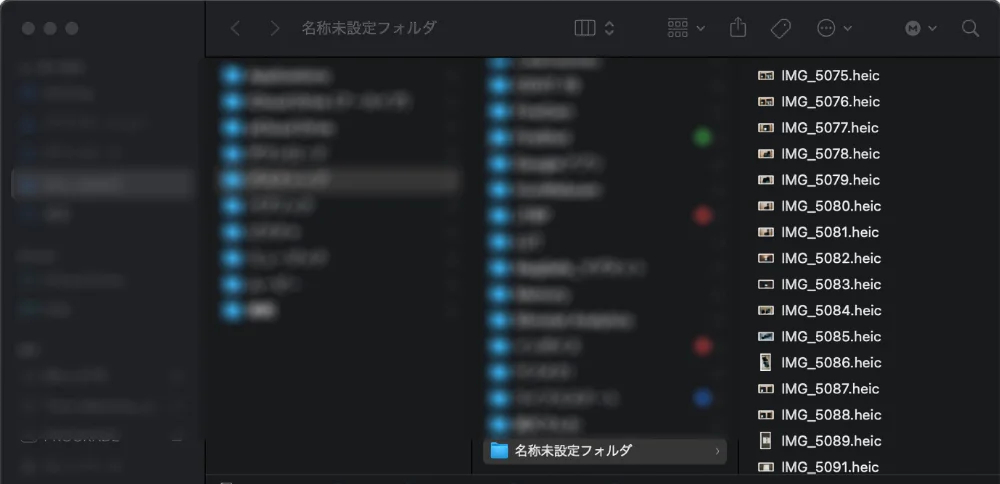
Finderで、JPGに変換したいHEICファイルを選択します。複数のファイルをまとめて選ぶこともできます。
手順2:クイックアクションで「画像を変換」を選ぶ
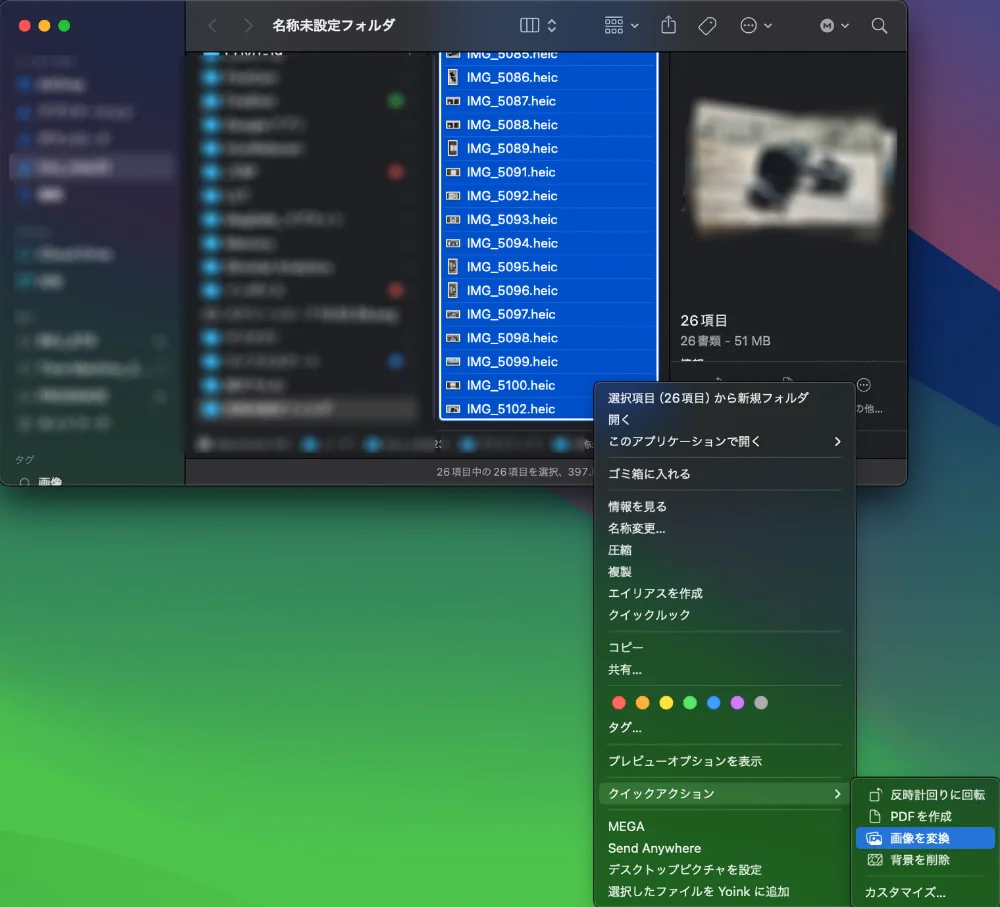
選択したファイルの上で右クリック(またはControlキーを押しながらクリック)し、「クイックアクション」→「画像を変換」を選びます。
クイックアクションはMacに標準搭載されている変換機能で、複数の画像を一括で処理できるため、1枚ずつ手作業で変換するより効率的です。
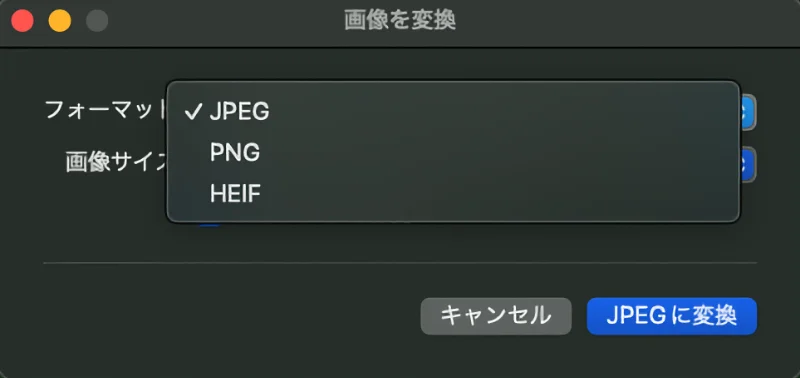
手順3:変換フォーマットを指定する
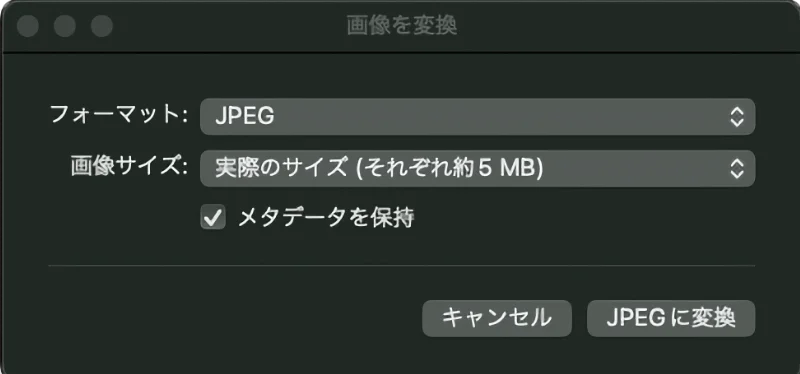
デフォルトではJPEGが選択されていますが、PNGやHEIFへの変換も選べます。
あわせて画像サイズ(解像度)も変更できるので、メール添付などファイルサイズに上限がある場面では、あわせて縮小しておくと便利です。JPEGへの変換を選択し、実行します。
手順4:変換結果を確認する
変換が完了すると、同じフォルダにJPG形式のファイルが新しく生成されます。
元のHEICファイルは自動では削除されません。
手順5:混在したファイルを整理する
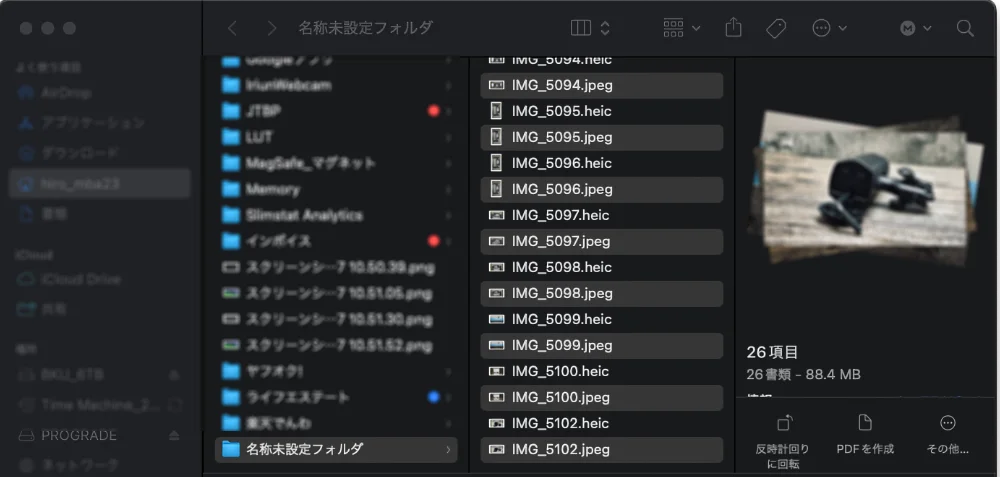
指定したHEIC形式のファイルが、JPEG(JPG)形式の画像に変換されました。
ただし、ここで少し戸惑うかもしれません。元のHEICファイルは消えず、同じ名前で拡張子だけが違うファイルが並ぶからです。
これは失敗ではなく、元データを守るための仕様です。変換に納得できなかったときに、いつでもやり直せます。
-

-
【備忘録】Googleフォトにアップロードした画像や動画を一括でダウンロードする方法 - ナレッジ・ピープル
続きを見る

手順6:不要になったHEICファイルを削除する
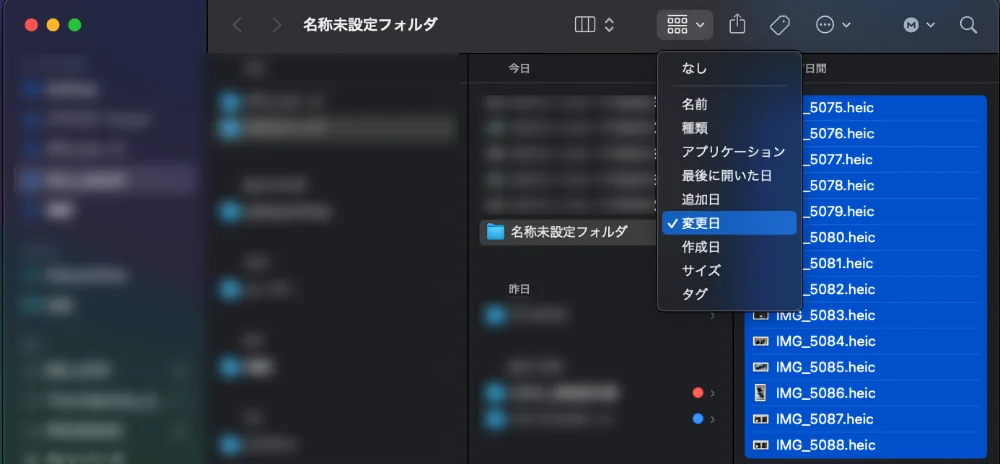
そこで、ファイルの並べ方を「変更日」にして、拡張子ごとに整理します。変換直後のJPGがまとまって並ぶので、見わけがつきやすくなります。
あとは必要がなければ、HEICファイルを削除するだけ。これにて終了。シンプルですよね。
-
-
Safari対応の無料スクショツール「FireShot」の使い方|ページ全体を1枚でキャプチャする方法 - ナレッジ・ピープル
続きを見る

つまずきやすいポイント・注意事項
元のHEICファイルは自動削除されない
クイックアクションで変換しても、元のHEICファイルは残ったまま、新しくJPGファイルが同じフォルダに追加される仕組みです。
同じ名前の画像が2つ並ぶため、「ファイルが倍に増えた」と焦らないように、変換後は必ず整理する手順まで済ませておきましょう。
画質はどのくらい変わるか
HEICからJPGへの変換では再圧縮が発生するため、厳密には多少画質が低下します。
ただし通常の閲覧やSNS投稿程度であれば、違いはほとんど気になりません。印刷など画質を厳密に保ちたい場合は、元のHEICファイルを削除せずに残しておくことをおすすめします。
拡張子が表示されない場合
Finderの初期設定では、拡張子(.heic、.jpgなど)が非表示になっていることがあります。
Finderの環境設定→「詳細」→「すべてのファイル名拡張子を表示」にチェックを入れておくと、変換後のファイルを見分けやすくなります。
応用・活用のコツ
大量の写真を一括変換したい場合
数十枚〜数百枚単位のHEIC画像をまとめて変換したいときも手順は同じです。
対象フォルダ内のファイルをすべて選択(Command+A)してからクイックアクションを実行すれば、まとめて処理できます。
iPhone側でJPG形式に撮影しておく方法
毎回変換するのが面倒な場合は、iPhone側の設定を変更する方法もあります。
「設定」→「カメラ」→「フォーマット」で「互換性優先」を選択すると、撮影した時点でJPG形式(動画はH.264)で保存されるようになります。
ただし、ファイルサイズは「高効率」より大きくなるため、ストレージ容量とのバランスで選ぶとよいでしょう。
筆者はふだん「高効率」のまま撮影し、Windowsユーザーに写真を送るときや、HEIC非対応のWebサービスに画像をアップロードするときだけ、この手順でまとめて変換しています。撮影のたびに設定を変える必要がないので、この使い分けが手間なくおすすめです。
-
-
【備忘録】Googleフォトにアップロードした画像や動画を一括でダウンロードする方法 - ナレッジ・ピープル
続きを見る
まとめ
Macの標準機能であるFinderのクイックアクションを使えば、アプリを追加しなくてもHEIC画像を無料でJPGに変換できます。
変換後は元ファイルの整理を忘れずに行い、頻繁に変換が必要な場合はiPhone側の撮影フォーマットを見直すのも一つの方法です。
これで、HEIC画像をJPGに変換して、相手を選ばずスムーズに写真を共有できるようになります。
よくある質問
Q. HEICのまま写真を送ると、相手はどう見えますか?
A. 相手の端末やアプリがHEIC形式に対応していれば問題なく開けます。iPhone同士やmacOS、最新のWindows 11であれば通常表示できますが、古いWindowsパソコンや一部のWebサービスでは開けない、またはアップロードできないことがあります。
Q. 変換すると画質は落ちますか?
A. JPGへの変換時に再圧縮が発生するため、厳密には多少画質が低下します。ただし通常の閲覧やSNS投稿では、違いはほとんどわかりません。
Q. iPhoneのカメラ設定をJPG保存にすることはできますか?
A. できます。「設定」→「カメラ」→「フォーマット」で「互換性優先」を選ぶと、撮影した時点でJPG形式(動画はH.264)で保存されるようになります。ファイルサイズが大きくなる点には注意してください。

