
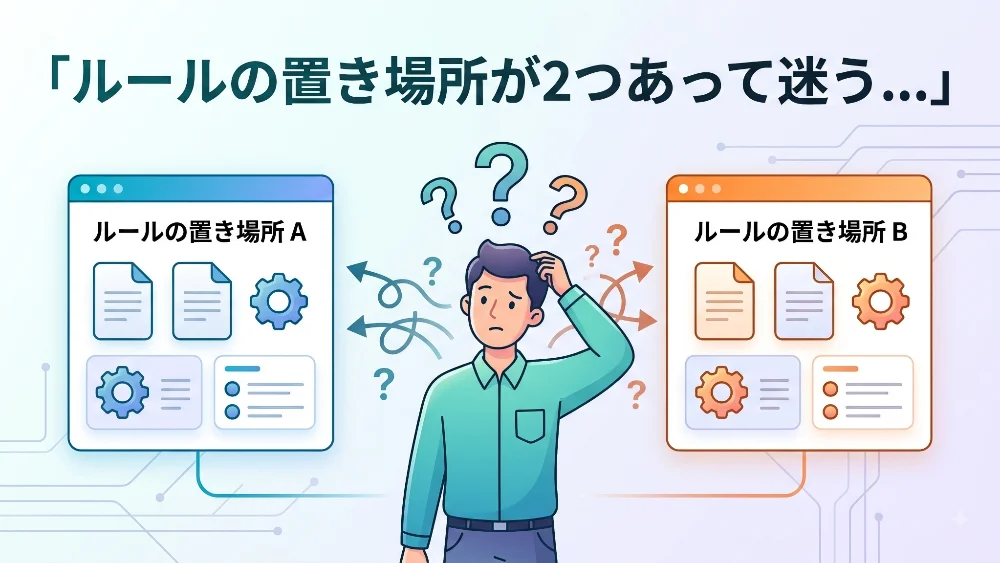
ClaudeのCoworkで、プロジェクトのルールを整理していたら、ファイルを更新したのに古い内容のまま動いている、逆に設定画面を直したはずなのに反映されていない気がする…そんな経験はありませんか。
私も実際にブログ運営プロジェクトでこの状態にハマり、原因を突き止めて解決しました。今回はその手順を共有します。
こんな症状に心当たりはありませんか
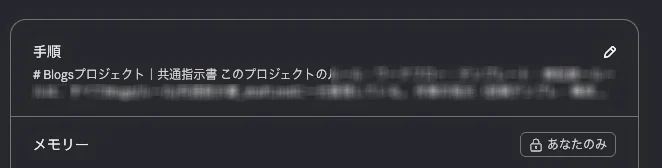
Coworkのプロジェクトには、「Project Instructions(手順)」という指示書欄と、書いた原稿をチェックするために、プロジェクトフォルダ内に保存したメモやルールファイルという、ルールを書ける場所が2つ存在します。この2つを両方使っていると、次のような症状が出ることがあります。
- プロジェクト内のルールファイルを更新したのに、会話の挙動が変わらない
- Project Instructions(手順)を直したはずなのに、別のスレッドでは古い内容のまま動いている
- 気づいたら同じルールが2箇所にバラバラに存在していて、どちらが最新かわからない
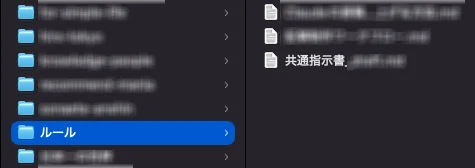
私の場合、ブログのテーマ・コンセプトや記事の文体・表記など運営や記事のルールをまとめたファイル(Blogs/ルール/共通指示書.md)と、Coworkの設定画面にあるProject Instructions(手順)の両方にほぼ同じ内容を書いていて、途中から内容が少しずつズレていることに気づきました。
原因は「自動で同期されない」こと
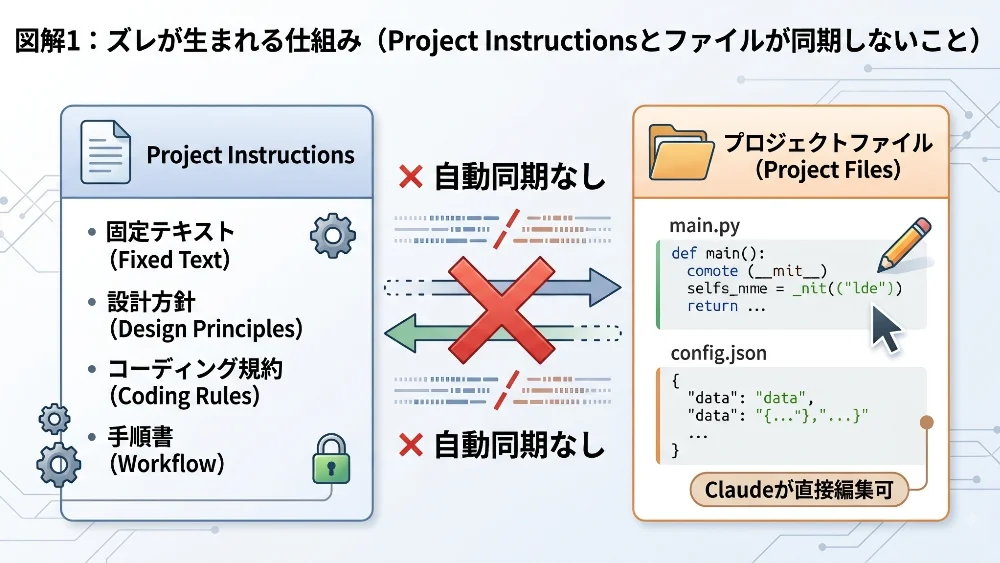
理由は単純で、Project Instructions(手順)とプロジェクトフォルダ内のファイルは、双方向に自動で同期する仕組みになっていないためです。
Project Instructions(手順)は、会話をはじめるたびに固定テキストとして読み込まれる欄です。一方、プロジェクトフォルダ内のファイルは、Claudeが会話中にRead・Write・Editツールで直接読み書きできる対象ですが、Project Instructions(手順)欄そのものに書き込む手段は持っていません。
つまり、ファイルを更新してもProject Instructions(手順)には反映されず、逆にProject Instructions(手順)を直接編集してもファイル側には反映されません。どちらか一方だけを更新していると、もう一方は古いまま取り残されてしまいます。
解決手順
同じ内容を2箇所に書くのをやめ、どちらか一方だけを「正本」として決めるのが解決策です。私は次の手順で整理しました。
正本にするファイルを1つ決める
私の場合は、Claudeが直接編集できるプロジェクトフォルダ内のファイルを正本にしました。
設定画面を開かずに、会話の中で「ここを直して」と頼むだけで更新できるからです。
Project Instructionsは「誘導文」だけにする
ルールの本文はすべてファイル側に寄せ、Project Instructions(手順)には「作業前に必ず◯◯(ファイルパス)を読み込み、その内容に従って進めてください」という一文だけを残します。
こうすることで、実際のルールはファイルにしか存在しない状態になり、更新もファイル編集だけで完結します。
設定画面でProject Instructionsを誘導文に置き換える
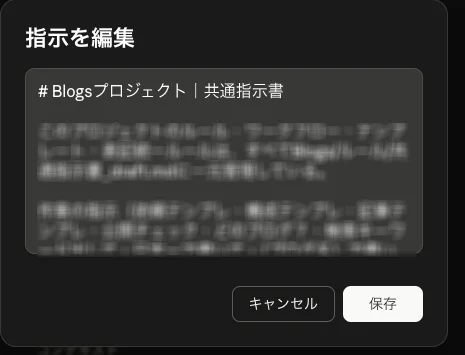
デスクトップアプリの左ナビゲーションからプロジェクトを開き、対象のプロジェクトを選択すると、そのプロジェクト専用のInstructions(手順)欄が下にスクロールするとあります。ここを誘導文に貼り替えて保存します。
次の会話で、指示通りに動いているか確認する
新しいスレッドを開いて簡単な質問をしてみて、ファイルの最新内容を踏まえた回答が返ってくるか確認します。
それでも反映されない場合
- 手順2で作った「誘導文」を、もう一度見直します
誘導文とは、Project Instructions(手順)欄に貼り付けた「作業前に必ず◯◯を読み込んでください」という、あの短い文章のことです。この文章の中に書いたファイルの場所(パス)が正確でないと、Claudeはファイルを見つけられません。 - 「パス」とは、ファイルがどこにあるかを示す住所のようなものです
たとえば「Blogs/ルール/共通指示書.md」のように、フォルダ名とファイル名をつなげた文字列をパスと呼びます。
フォルダ名の1文字違い、拡張子(.mdなど)の有無、全角・半角の違いだけでも見つからなくなるため、誘導文に書いた文字列と実際のファイル名を見比べて確認します。
確認方法:Finderでファイルを右クリックし「情報を見る」を開くと、正確なファイル名とパスが表示されます。 - ファイルが「マウントされたフォルダ」の中にあるか確認します
マウントされたフォルダとは、Coworkのプロジェクトをつくるときに選んだ、パソコン上の実際のフォルダのことです。
このフォルダの外に置いたファイルは、誘導文に正しいパスを書いても参照できません。 - 誘導文の最後に「ファイルが読み込めない場合は、推測で進めずに必ず確認すること」という一文を加えておくと、古い情報のまま話が進んでしまう事故を防げます。
使い分け方式と一本化方式、結局どちらがいいのか
ここまで紹介した「誘導文+ファイル正本」というやり方(使い分け方式)にも、実はデメリットがあるので比較しておきます。
使い分け方式
- メリット:Claudeが直接編集でき、更新が一瞬で終わります。文字数の制約もほぼ気にせず、ファイルを分割して整理できます。
- デメリット:Claudeが「読みに行く」という誘導文への依存が生まれます。読み込み忘れやパスの誤りがあると、気づかないまま古いルールで動いてしまうことがあります。
一本化方式(Project Instructions〔手順〕だけで完結させる)
- メリット:見る場所が1箇所に決まり、会話のたびに自動で読み込まれることが保証されます。読み込み忘れが原理的に起きません。
- デメリット:文字数の制約が窮屈になりやすく、Claudeが直接編集できないため、更新のたびに手作業が発生します。
Claudeの公式情報を見ると、本来は「Instructions=振る舞いやトーンのルール」「ファイル=参照資料やコンテキスト」という役割分担が想定されているようです。どちらか一本にするというより、性質の違うものを置き分けるのが前提だと思います。
私の場合は、ルールの分量が多く更新頻度も高かったので使い分け方式を選びました。
ただし、絶対に外せない最重要ルールだけは、読み込み忘れのリスクを避けるためにProject Instructions〔手順〕側に直接残しておくのが安全です。すべてをファイルに任せず、必須事項などは本体に残す組み合わせが、私にとっては一番しっくりきています。
まとめ
Project Instructions(手順)とプロジェクト内のファイルは、便利な反面、両方に同じ内容を書いてしまうと簡単にズレが生まれます。
ルールの置き場所を1つに決めて、もう一方はそこへの誘導文だけにしておけば、更新のたびに内容が食い違う心配がなくなり、プロジェクトのルールを迷わず一元管理できるようになります。

