
「機種変更したらLINEのトークが全部消えてしまった」という話、聞いたことがありませんか?
実は、消えるか残るかの境目は、OSの組み合わせと事前のバックアップでほぼ決まります。
この記事では、機種変更の前にやっておく準備から引き継ぎの手順、さらに2台持ちでどこまでできるのかまでを、順番に解説します。
前提・環境情報
- 対象デバイス:iPhone/Androidスマートフォン
- 対象OS:iOS 14以上/Android 7.0以上
- LINEアプリ:バージョン12.10.0以上(かんたん引き継ぎQRコードを使う場合)
- 想定シーン:同一OS間の機種変更(iPhone→iPhone/Android→Android)と、異なるOS間の乗り換え(iPhone⇔Android)
- 情報の基準:2026年9月時点のLINE公式ガイド
LINEが1台のスマートフォンでしか使えない理由
はじめに、引き継ぎで迷わないための前提を共有させてください。LINEは「1つの電話番号につき1アカウント」を原則としていて、同じアカウントに複数のスマートフォンから同時にログインすることはできません。
これは仕様の不便さというより、セキュリティ上の設計です。
もし複数の端末から自由にログインできてしまうと、電話番号や認証コードを盗んだ第三者が、本人に気づかれないままトークを読める状態になります。LINEは連絡先であると同時に、決済(LINE Pay)や本人確認にも使われるアカウントです。だからこそ「同時に使えるのは1台だけ」という制限が入っています。
この前提があるため、機種変更でやる作業は「コピー」ではなく「引き継ぎ」になります。新しい端末でログインが完了した瞬間、古い端末のLINEは使えなくなる、と覚えておいてください。
機種変更の前にやっておく3つの準備
引き継ぎの失敗は、手順のミスよりも「準備を飛ばしたこと」が原因で起きます。旧端末が手元にあるうちに、次の3つを済ませておきましょう。
1. アカウント情報を確認する
[ホーム] > 設定 > [アカウント]を開き、電話番号・メールアドレス・パスワードが登録されているかを確認します。
なぜ最初にこれを行うかというと、QRコードでの引き継ぎがうまくいかなかったときの「保険」になるからです。旧端末が壊れてQRコードを表示できない場合でも、電話番号とパスワードがわかっていれば、認証コードを使ったログインに切り替えられます。メールアドレスが未登録のままだと、この逃げ道がなくなります。
2. トーク履歴のバックアップを取る
iPhoneは[トークのバックアップ]からiCloudへ、AndroidはGoogle ドライブへバックアップします。
どちらも[ホーム] > 設定 > [トーク] > [トークのバックアップ・復元]から実行できます。
ポイントは、バックアップの直前に空き容量を確認しておくことです。
写真や動画の多いトークほどデータ量が大きく、クラウド側の容量が足りないと途中で失敗します。あわせて、Wi-Fiにつないだ状態で行うと通信量を気にせず済みます。写真そのものを手元に残しておきたい場合は、Googleフォトの画像・動画を一括ダウンロードする方法もあわせて確認しておくと安心です。
3. アプリをアップデートし、PINコードを設定する
かんたん引き継ぎQRコードは、LINEアプリのバージョン12.10.0以上で使えます。旧端末・新端末の両方をアップデートしておきましょう。
さらに、バックアップ用の6桁のPINコードを設定しておくと、復元時の手続きがスムーズになります。
このPINコードはバックアップデータを開くための鍵なので、忘れると同一OS間でも過去の履歴を戻せなくなります。メモに残しておいてください。
なお、機種変更ではLINE以外にも事前処理が必要なサービスがあります。ウェアラブル端末を使っている方は、GarminのSuica残高、機種変更前にどう処理する?もあわせて確認しておくと、あとで慌てずに済みます。
手順|かんたん引き継ぎQRコードでアカウントを移す
準備ができたら、実際の引き継ぎに進みます。旧端末と新端末の2台を手元に並べて操作してください。
- 新端末でLINEアプリを起動し、[ログイン]をタップします。
新規登録を選ばないよう注意します。ここで新規登録を選ぶと別アカウントがつくられ、元のアカウントには戻れません。 - [QRコードでログイン]を選び、[QRコードをスキャン]をタップします。
カメラが起動した状態で待機します。 - 旧端末でLINEを開き、[ホーム] > 設定 > [かんたん引き継ぎQRコード]を表示します。
このQRコードは、旧端末が「この人は本人です」と証明するための一時的な鍵です。 - 新端末のカメラで、旧端末のQRコードを読み取ります。
画面が暗いと読み取りに失敗するので、旧端末の画面の明るさを上げておくとスムーズです。 - 旧端末で本人認証を行います。
画面ロックの解除(パスコード・顔認証・指紋認証)で所有者確認をします。端末そのものを持っている人しか通過できない仕組みにして、QRコードの盗み見による乗っ取りを防いでいます。 - 新端末でトーク履歴の復元オプションを選び、完了です。
ここで復元を選ばずに進めてしまうと、あとから戻すのが難しくなります。必ず復元を選んでから次に進んでください。
この時点で、旧端末のLINEは自動的にログアウトされ、使えない状態になります。
OSの組み合わせで「残るトーク履歴」は変わります
同じ手順を踏んでも、復元される範囲はOSの組み合わせで変わります。ここがいちばん誤解の多いところです。
同一OS間なら、バックアップした履歴をすべて戻せます
iPhone→iPhone、Android→Androidの機種変更では、iCloudまたはGoogle ドライブのバックアップから、過去のトーク履歴をまとめて復元できます。準備の段階でバックアップを取っていれば、体感としては「そのまま移った」状態になります。
異なるOS間は、直近14日間だけです
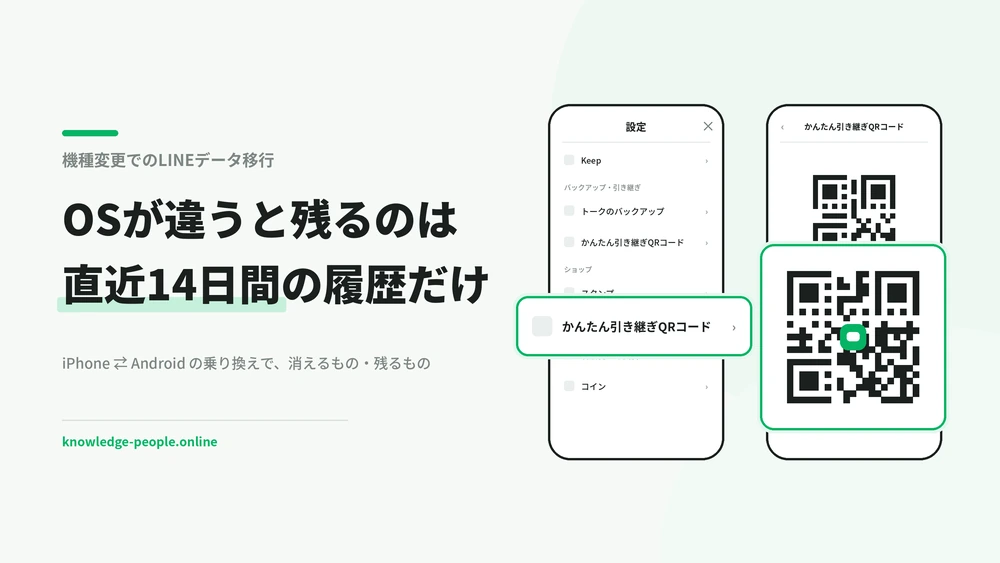
iPhoneからAndroid、AndroidからiPhoneへ乗り換える場合、かんたん引き継ぎQRコードで戻せるのは直近14日間のトーク履歴に限られます。iCloudとGoogle ドライブでバックアップの保存形式が違うため、相互に読み込めないからです。
以前はOSをまたぐとトーク履歴が完全に消えていたので、14日分でも残るようになったのは大きな改善です。
とはいえ「全部残る」と思って乗り換えると落差が大きいので、重要なやり取りは事前にトーク画面から[トーク履歴を送信]でテキストとして書き出すか、スクリーンショットで残しておくことをおすすめします。
15日以上前の履歴や写真まで残すなら「プレミアムバックアップ」
異なるOS間でも履歴を丸ごと移したい場合の選択肢が、LYPプレミアムの「プレミアムバックアップ」です。
メッセージだけでなく写真・動画・ファイル・ボイスメッセージを最大100GBまで保存でき、iPhone⇔Android間の移行にも対応しています(LINEアプリのバージョン15.5.1以降)。
対象はLYPプレミアムのスタンダードプランおよびwith Netflixで、ライトプランは対象外です。
スタンダードプランの料金は公式サイトの表記で月額508円(税込・執筆時点)です。申し込み経路によって取り扱いが変わることがあるため、登録前に公式サイトで最新の条件を確認してください。LYPそのものの仕組みはLYP(エルワイピー)とは何の略?で解説しています。
ここは意見がわかれるところで、「もともと消えていた履歴が有料でしか完全移行できないのは納得しづらい」という声もあります。合理的な判断としては、乗り換え月だけ加入して移行を終えたら解約する、という使い方です。年に一度あるかどうかの作業に月額を払い続ける必要はありません。
つまずきやすいポイント・注意事項
QRコードが表示されない・読み取れないとき
多くはアプリのバージョン違いが原因です。旧端末・新端末の両方をアップデートし、それでも表示されない場合はLINEを再起動します。読み取れないときは、旧端末の画面の明るさを最大にし、指紋やケースの映り込みを避けて撮影してください。
旧端末が手元にない・故障しているとき
QRコードは使えないので、電話番号とパスワードでログインし、SMSで届く認証コードを入力する方法に切り替えます。ここで前述の「アカウント情報の確認」が効いてきます。電話番号も変更している場合は、旧番号でSMSを受け取れないため、機種変更の前に新しい電話番号への変更手続きを済ませておくのが安全です。
引き継げないものもあります
トーク履歴以外にも、注意しておきたいものがあります。LINE公式ヘルプによると、LINEコインの残高は同一OS間なら引き継げますが、異なるOS間では引き継げません。iPhoneとAndroidを行き来する予定があるなら、乗り換えの前にコインを使い切っておきましょう。
一方で、友だちリスト・グループ・購入したスタンプや絵文字・LINEポイントの残高は、異なるOS間でも引き継げます。逆に、OSの組み合わせにかかわらず引き継げないのが、通知音の設定とトークルームの背景です。これらは新端末で設定し直すことになります。
応用|2台持ち・2アカウント運用はどこまでできますか
機種変更をきっかけに、古い端末を残して2台持ちにする方も多いはずです。ここも整理しておきます。
電話番号が2つあれば、アカウントも2つ持てます
「1つの電話番号につき1アカウント」なので、逆にいえば電話番号が2つあれば、それぞれ別のアカウントを登録できます。仕事用とプライベート用をわけたい場合は、これがもっとも素直な方法です。
1つのアカウントを2台で使えるのはAndroidだけです
同じアカウントを2台目のスマートフォンでも使いたい場合、サブ端末として登録する方法があります。ただし、サブ端末にできるのはAndroid端末のみで、LINEアプリのバージョン15.3.0以降が必要です。メイン端末でログイン許可をオンにしたうえで、サブ端末側で[サブ端末]を選び、表示されたQRコードをメイン端末で読み取ります。
サブ端末ではアカウントの引き継ぎ・年齢確認・トーク履歴のバックアップ・有償アイテムの購入・テーマの設定ができない点も押さえておきましょう。あくまで「メイン端末の補助」という位置づけです。
なお、LINE公式がサブ端末として案内しているのはAndroid端末・iPad・パソコンで、iPhoneをサブ端末にする方法は案内されていません。iPhoneで2台目を使いたい場合は、iPadかパソコンを選ぶことになります。
SIMを差し替えてもアカウントは切り替わりません
「デュアルSIM対応なら、SIMを差し替えるだけで2つのアカウントを行き来できる」という誤解をよく見かけます。
実際には、SIMを入れ替えてもアプリ内のアカウントはそのままです。LINE公式にも、メイン端末で使うアカウントを日常的に切り替える手順は用意されていません。用意されているのは「引き継ぎ」だけで、別のアカウントでログインし直すと元のアカウントはその端末から外れます。日常的な使いわけの方法にはならない、と考えてください。
1台で2つのLINEを動かす「アプリの複製」
Androidの一部メーカーには、同じアプリをもう1つインストールしたように使える機能があります。
Galaxyの「デュアルメッセンジャー」が代表例で、LINEも対応アプリに含まれており、1台のなかでLINEを2つ起動して別々のアカウントを同時に使えます。設定は[設定] > [便利な機能] > [デュアルメッセンジャー]から行います。
ここで見落としやすいのが、Samsungの公式サポートも明記しているとおり、2つのLINEを使うには電話番号も2つ必要だという点です。アプリを複製しても、1つの電話番号で2アカウントをつくれるわけではありません。
一方で、iPhoneには標準のアプリ複製機能がありません。ここはAndroidとの利便性の差がはっきり出る部分で、iPhoneで2アカウントを使いわけたい場合は、実質的に「2台持ち」か「iPadとの併用」が現実的な選択肢になります。なお、複製機能はメーカー独自の実装なので、機種によって名称や対応状況が異なります。手持ちの端末の設定画面で名称を確認してから試してください。
まとめ
機種変更でのLINEの引き継ぎは、次の3点を押さえれば失敗しません。
- 旧端末が動くうちに、アカウント情報の確認・バックアップ・PINコード設定を済ませる
- 同一OS間なら全期間、異なるOS間なら直近14日間が復元の範囲だと理解しておく
- 15日以上前の履歴や写真まで移したいなら、プレミアムバックアップを検討する
この流れどおりに進めれば、iPhoneとAndroidをまたぐ乗り換えでも、慌てることなくトーク履歴を残したまま新しいスマートフォンでLINEを使えるようになります。
よくある質問
Q1. バックアップを取らずに機種変更してしまいました。トーク履歴は戻せますか?
かんたん引き継ぎQRコードで引き継いだ場合は、直近14日間の履歴のみ復元できます。それより前の履歴は、バックアップがないと復元できません。復元オプションを選ばずに進めてしまったときも同様なので、引き継ぎ直後の画面は飛ばさずに確認してください。
Q2. 電話番号を変えて機種変更します。順番はどうすればよいですか?
旧端末が使えるうちに、LINE側の登録電話番号を新しい番号へ変更しておくのが安全です。引き継ぎ後に変更することもできますが、旧番号でSMSを受け取れない状態になると、認証でつまずく可能性があります。
Q3. 新しい端末で「新規登録」を押してしまいました。元に戻せますか?
新規登録で別のアカウントをつくると、元のアカウントのトーク履歴・友だちリストは戻せません。誤って進めてしまった場合は、それ以上操作せず、元のアカウントへ電話番号とパスワードでログインし直せるかを確認してください。
✓参考・参照
この記事の仕様・料金は、以下の公式ページ(2026年9月時点)をもとに執筆しています。LINEの仕様は更新されることがあるため、実際に操作する前に最新の情報を確認してください。
- LINEアカウントを引き継ぐ|LINEみんなの使い方ガイド(動作条件・引き継ぎ手順・トーク履歴の復元範囲)
- 「かんたん引き継ぎQRコード」でアカウントを引き継ぐには?|LINEヘルプセンター(QRコード引き継ぎの前提条件と操作手順)
- LINEアカウントを引き継ぐときの事前準備|LINEヘルプセンター(事前準備の項目・プレミアムバックアップの対応バージョン)
- LINEアカウントの引き継ぎで移行が可能なデータとは?|LINEヘルプセンター(同一OS間・異なるOS間で引き継げるデータの違い、コイン残高の扱い)
- Android端末をサブ端末として利用する|LINEみんなの使い方ガイド(サブ端末の条件・手順・制限)
- LINEトーク履歴のプレミアムバックアップ|LYPプレミアム(バックアップ容量・対応プラン・対応バージョン)
- LYPプレミアム公式サイト(スタンダードプランの月額料金)
- デュアルメッセンジャーについて教えてください|Galaxy(Samsung)公式サポート(対応アプリ・設定手順・電話番号2つが必要な点)

