

夜のうちにメールを作成して、相手には翌朝届くように送りたい。
そんなとき役立つのが予約送信ですが、「設定した後にパソコンの電源を切っても、ちゃんと送られるの?」と不安になったことはありませんか。
この記事では、GmailとSlackで予約送信する手順と、その仕組み上の不安を解消します。
前提・環境情報
- 対象:Gmail(ブラウザ版)、Slack(デスクトップ・ブラウザ版)
- 前提:それぞれのアカウントにログインした状態での操作
なぜ予約送信が必要になるのか
メールやチャットを書き終えたタイミングと、相手に届いてほしいタイミングが一致するとは限りません。
夜遅くに作業を終えたけれど、相手の勤務時間外に送るのは気が引ける。今日中に作業を終わらせたいけれど、送信は明日の朝にしたい。
取引先や社外の相手であれば、なおさら送信のタイミングに気を遣う場面が多くなります。
予約送信は、こうした「書くタイミング」と「届けるタイミング」を切り離せる機能です。生産性を落とさずに、相手への配慮もできる方法として、日常的に使っている方も増えています。
Gmailで予約送信する方法
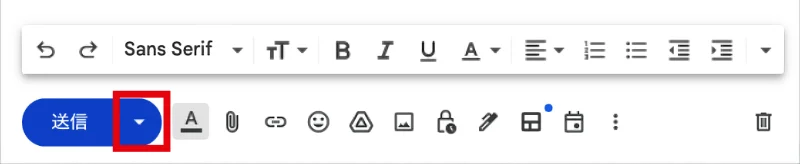
- メールを作成したら、送信アイコン右の「▼」を選択します。
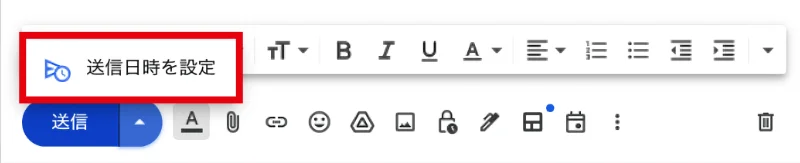
2. ポップアップで表示される「送信日時を設定」を選択します。
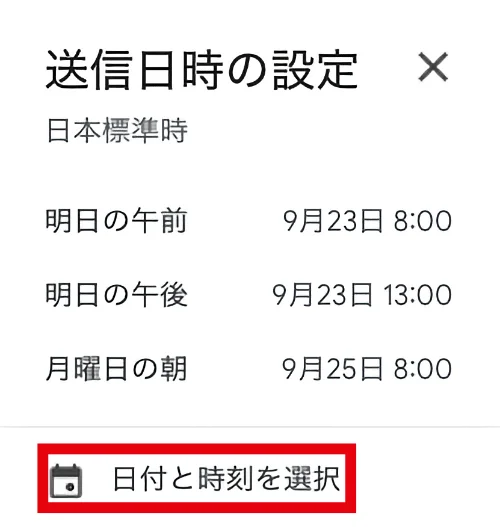
3. 送信日時の設定画面で、候補として表示される日時を選ぶか、「日付と時刻を選択」を選びます。
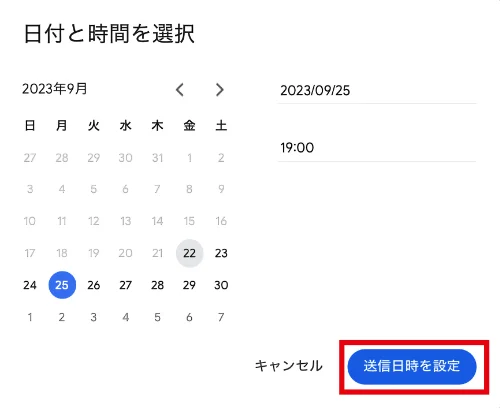
4. カレンダーで日付を選び、画面右で送信時刻を入力します。
5. 送信予約日時が確定したら「送信日時を設定」を選択します。
相手の勤務時間が過ぎたあとにメールを送るのは失礼かなと感じる場合や、今日中に作業自体は終わらせておきたいという場合に、この予約送信の設定は便利です。
Slackで予約送信する方法
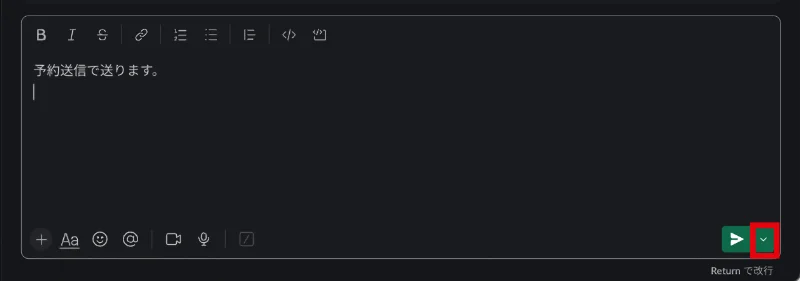
1. メッセージを入力する画面の右下、送信アイコン右の「∨」を選択します。
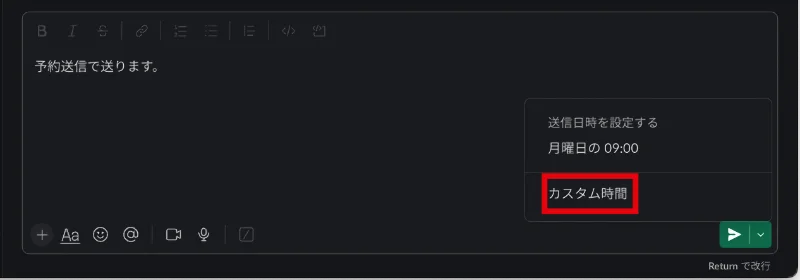
2. ポップアップされた画面の「カスタム時間」を選択します。
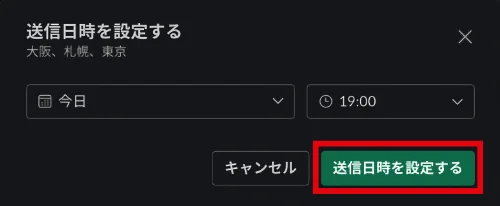
3. ポップアップされた画面で日付と送信時刻を設定して「送信日時を設定する」を選択します。
Slackでは、自分が通知を受け取る時間帯をあらかじめ設定できます。あわせて、送信先の相手も同様に通知時間帯を設定している可能性がある点を踏まえ、深夜や早朝に直接送るのではなく、相手が起きていそうな時間帯を狙って予約送信にしておくと、気を遣わせずに済みます。
予約送信・予約投稿を変更・取り消す方法

予約後に内容を直したい、あるいは予約自体をキャンセルしたい場合の操作も覚えておくと安心です。
- Gmail:作成した下書き画面には戻れませんが、送信済みトレイの手前にある「予約済み」フォルダから対象のメールを開き、「送信をキャンセル」を選択すると、内容を編集し直したり、予約自体を取りやめたりできます。
- Slack:メッセージを入力する欄の下部などに表示される、予約済みメッセージの一覧から対象を選び、送信の取り消しや時間の変更ができます。
送信前であれば取り消しや修正ができる仕組みになっているため、「予約したあとに内容の誤りに気づいた」という場合も、慌てずに該当の一覧から操作すれば対応できます。
予約送信を確実に行うために気になること
予約送信の設定自体は簡単ですが、「アプリを閉じても送信されるの?」「ログアウトしたらどうなるの?」「そもそもパソコンの電源を切ってもよかったんだっけ?」といった、設定した後の動作を不安に感じる方は少なくありません。
結論から言うと、心配は不要です。GmailやSlackのようなオンラインのメール・メッセージングサービスで設定した予約送信は、サービスを提供している側のサーバーで処理される仕組みになっています。
そのため、パソコンの電源を切っていても、アプリを閉じていても、ログアウトしていても、設定した日時になれば自動的に送信されます。手元の端末の状態とは関係なく処理される、という点を理解しておけば、安心して予約送信を活用できます。
-

-
使い方・HowTo - ナレッジ・ピープル
続きを見る

つまずきやすいポイント・注意事項
送信先のタイムゾーンに注意する
海外の相手や、拠点が異なる相手とやり取りする場合、予約送信の時刻は自分の端末に設定されているタイムゾーンが基準になります。
相手の時間帯と混同しないよう、送信前に一度確認しておくと安心です。
下書きと予約送信は別物として扱われる
Gmailの下書きに保存しただけでは予約送信にはなりません。かならず「送信日時を設定」まで操作し、予約が確定しているかを確認しましょう。
予約が完了すると、通常の下書きとは別の「予約済み」フォルダに表示されます。
Slackの通知時間帯設定と送信予約は別の機能
Slackの「通知を受け取る時間帯」の設定は、自分が通知を受け取るタイミングを制御するものであり、メッセージの送信タイミングそのものを自動で調整してくれるわけではありません。
相手に配慮したタイミングで届けたい場合は、通知時間帯の設定とあわせて、メッセージごとに予約送信を使い分ける必要があります。
まとめ
GmailとSlackの予約送信は、どちらも数ステップの簡単な操作で設定でき、サーバー側で処理されるためパソコンの電源を切っていても確実に届きます。
取り消しや修正の方法、タイムゾーンの注意点まで押さえておけば、相手への配慮と自分の作業効率を両立させながら予約送信を使いこなせるようになります。
-
-
ブログ・副業 - ナレッジ・ピープル
続きを見る

よくある質問
Q. 予約送信を設定したあと、パソコンをシャットダウンしても送信されますか?
A. されます。予約送信はサーバー側で処理される仕組みのため、パソコンの電源やアプリの起動状態には左右されません。
Q. 予約したメールやメッセージの内容を、あとから修正できますか?
A. できます。Gmailは「予約済み」フォルダから対象のメールを開いて送信をキャンセルすれば編集し直せます。Slackも予約済みメッセージの一覧から取り消し・時間変更が可能です。
Q. 海外の相手に予約送信する場合、時刻はどちらのタイムゾーンが基準になりますか?
A. 基本的に、予約設定を行った自分の端末のタイムゾーンが基準になります。相手の時間帯と取り違えないよう、送信前に確認しておくと安心です。

