
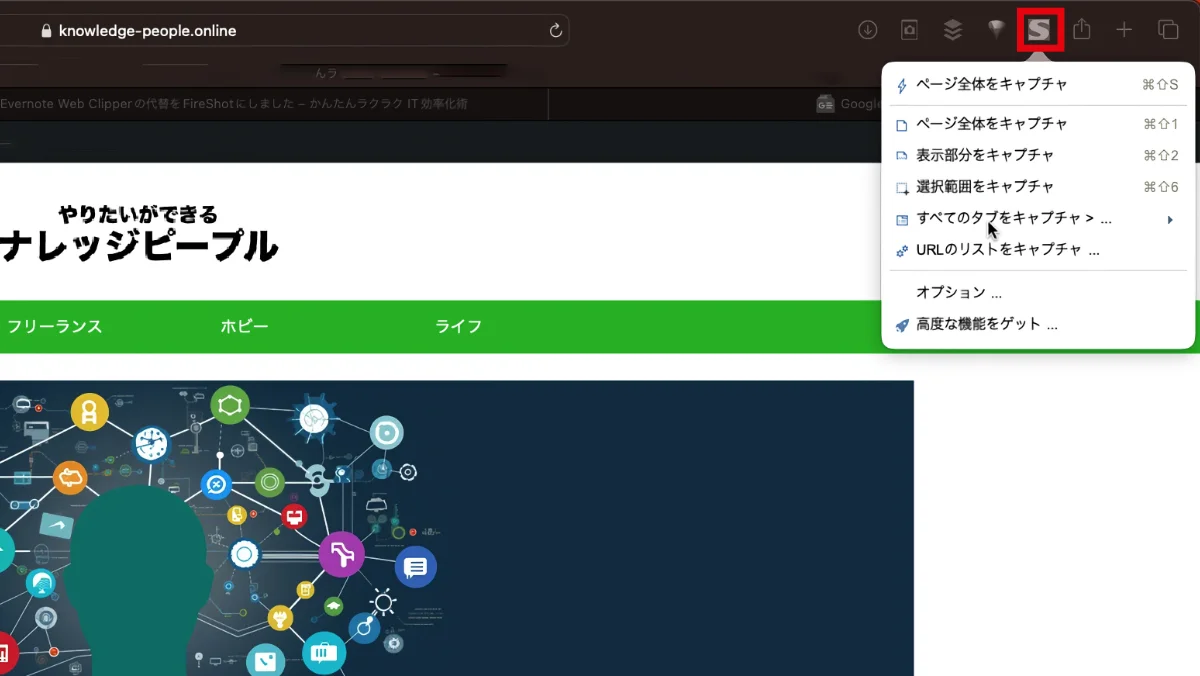
こんな悩みはありませんか? Safariで開いた縦長のウェブページを、スクロールしながら何回にもわけてスクショを撮っている。競合サイトのチェックや資料作成のたびに、画像をつなぎ合わせる作業が地味に面倒――。この記事では、Safari対応の無料の機能拡張「FireShot」を使って、ウェブページ全体を1回の操作でキャプチャする方法を、つまずきやすいポイントやよくある質問まで含めて解説します。
悩みの背景|なぜページ全体のキャプチャが必要になるのか
Webの仕事や副業をしていると、次のような場面でページ全体のスクリーンショットが必要になることがよくあります。
- クライアントへ、公開前のウェブページのデザインをまるごとチェックしてもらいたい
- 競合サイトの構成やコピーを、あとで見返せるように保存しておきたい
- 見積書や提案書に、参考サイトのキャプチャを貼り付けたい
macOSの標準機能(command + shift + 4など)では、画面に映っている範囲しか撮影できないため、縦に長いページは何度もスクロールしながら撮影し、あとから画像を切り貼りするはめになります。この手間を1回の操作でなくしてくれるのが「FireShot」です。
FireShotとは? 導入前に知っておきたい前提
FireShotは、もともとGoogle ChromeとFirefox向けに提供されていたキャプチャ用の機能拡張です。現在はSafariにも対応しており、App Store経由でMacにインストールして使います。
- 対応環境:macOS Sonoma/Sequoia以降のSafari 17〜18で動作を確認
- 料金:無料版で基本機能が利用可能。一部の高度なPDF出力機能は有料の「FireShot Pro」が必要
- 入手先:App Store「FireShot」
使いはじめるまでの設定はとても簡単
ステップ1|App StoreからFireShotをインストールする
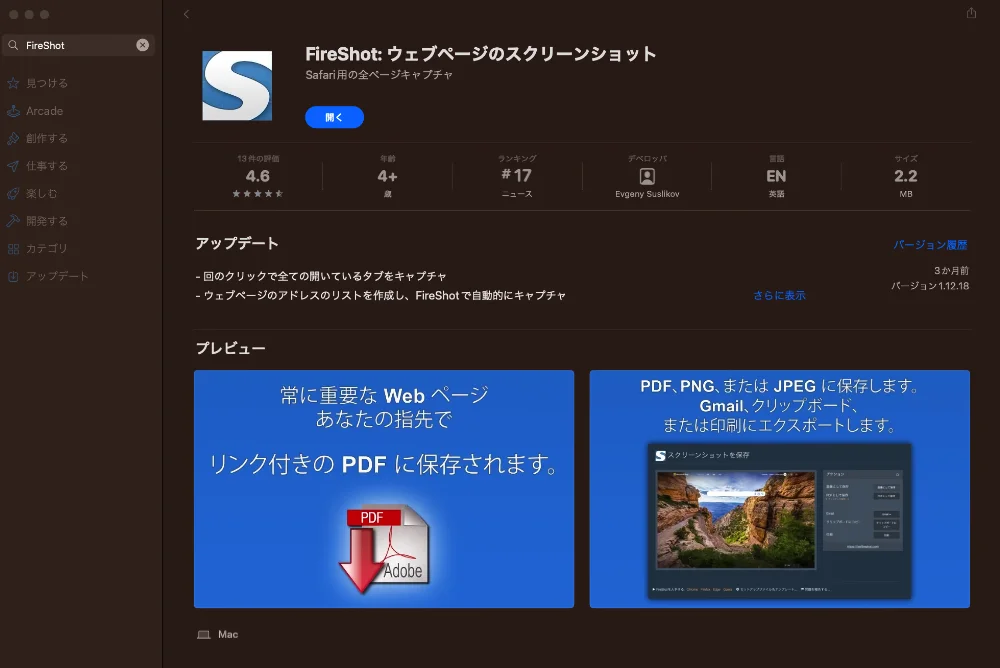
App Storeで「FireShot」を検索し、Macにインストールします。
ダウンロードするだけでは機能拡張が有効になっていないため、次のステップの設定が必要です。
ステップ2|Safariの機能拡張を有効にする
「Safari」→「設定」→「機能拡張」の順に開き、FireShotにチェックを入れます。
この操作を忘れると、ツールバーにアイコンが表示されず「インストールしたのに使えない」という状態になるので注意しましょう。
ステップ3|キャプチャしたいページでFireShotのアイコンをクリックする
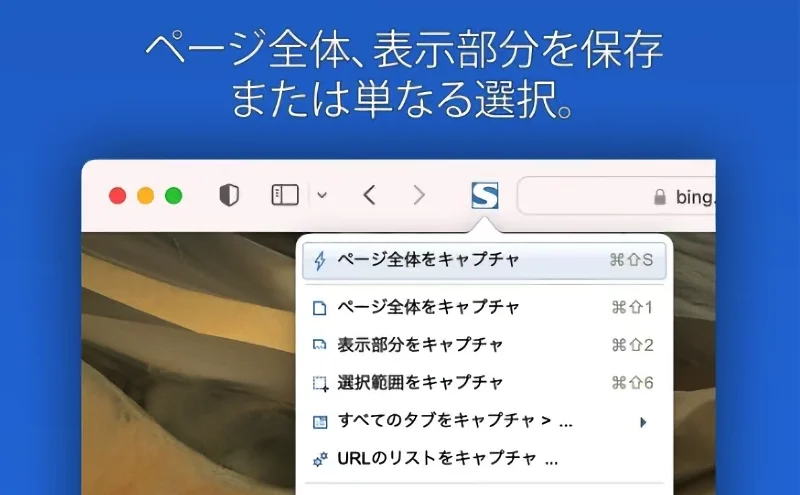
Safariのツールバーにある「FireShot」のアイコンをクリックすると、実行できる操作の一覧が表示されます。
- ページ全体をキャプチャ
- 画面に表示されている範囲だけをキャプチャ
- 範囲を指定してキャプチャ
用途に応じて選択すると、新規タブでキャプチャ結果が読み込まれます。
ステップ4|保存形式・出力方法を選ぶ
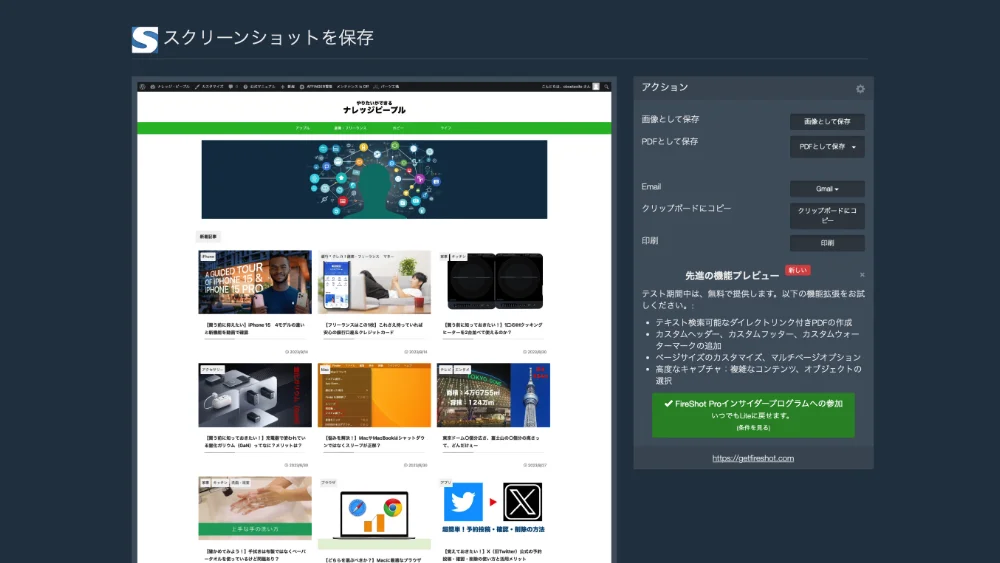
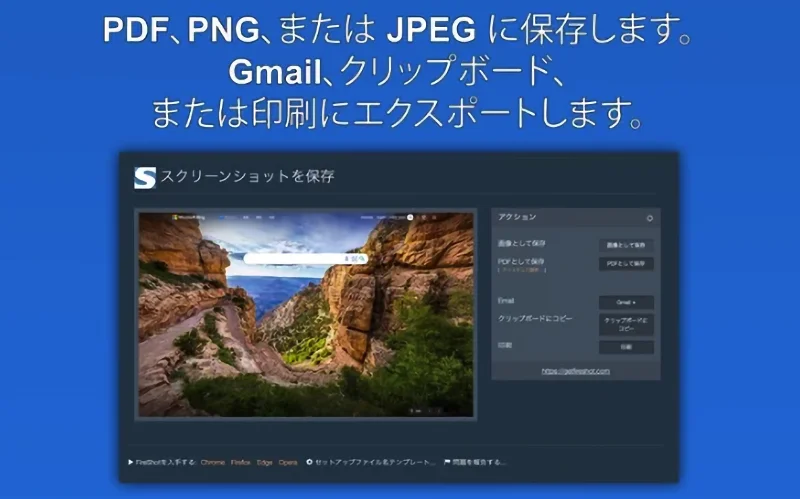
画面右側に表示されるアクション欄から、保存方法を選びます。
- 画像として保存:PNGまたはJPEGで保存。既定はPNGですが、歯車アイコンからJPEGに変更可能
- PDFとして保存:無料版は「テキスト選択を無効にする」形式のみ利用可能。ハイパーリンク付きなど、ほかの形式はFireShot Proが必要
- Gmailに添付:画像形式を選ぶとGmailの新規メッセージが開き、ファイルが自動で添付された状態になる
- クリップボードにコピー:ほかのファイルへすぐに貼り付けたいときに便利
- 印刷:そのまま印刷画面へ進む
-

-
使い方・HowTo - ナレッジ・ピープル
続きを見る

つまずきやすいポイント・注意事項
- 機能拡張を有効にし忘れる:インストール直後はツールバーにアイコンが表示されないことがあります。「Safari」→「設定」→「機能拡張」でチェックが入っているか必ず確認しましょう。
- PDFの出力形式が選べない:無料版では、5つある保存形式のうち選択できるのは「テキスト選択を無効にする」形式のみです。ハイパーリンク付きPDFなどを使いたい場合はFireShot Proの購入が必要になります。
- 動的に読み込まれるページは崩れることがある:無限スクロールや遅延読み込みを多用するページでは、キャプチャの途中で画像が正しく読み込まれず、レイアウトが崩れることがあります。撮影前に一度ページを最後までスクロールしておくと安定しやすくなります。
体験談|クライアント提出や競合チェックで重宝しています
筆者はWeb記事の広告チェックをクライアントへ提出するときや、企画書で競合サイトのデザイン例を示すときに、FireShotでPDFキャプチャを作成しています。無料版でも基本的なキャプチャは十分にこなせるので、Safariの機能拡張に入れておいて損はない印象です。有料のFireShot Proについては、ハイパーリンク付きPDFなど高度な出力を頻繁に使う人でなければ、無料版だけで実務上は困らないというのが率直な感想です。
応用・活用のコツ
キャプチャしたPDFをOCRでテキスト化したり、Wordファイルのように編集したりしたい場合は、別途PDF編集ソフトと組み合わせるのがおすすめです。FireShotで「まるごと保存」までを担当し、そのあとの編集・テキスト化は専用ソフトに任せる、という役割分担で使うと作業がスムーズになります。
-
-
【悩みを解決!】Macのマウスカーソルを大きく・色を変える方法|画面の見失いを防ぐ設定ガイド - ナレッジ・ピープル
続きを見る

まとめ
FireShotを導入すれば、Safariでも縦に長いウェブページを1回の操作でまるごとキャプチャできるようになります。機能拡張の有効化さえ済ませておけば、あとはツールバーのアイコンをクリックするだけ。PNG・JPEG・PDFのどの形式で保存したいか、Gmailに直接添付したいかなど、用途に応じて使いわけてみてください。
よくある質問
Q. FireShotは無料で使えますか?
A. はい。ページ全体・表示範囲・範囲指定のキャプチャや、PNG・JPEG・PDF(一部形式)での保存、クリップボードへのコピーなど、基本機能は無料版で利用できます。ハイパーリンク付きPDFなど一部の高度な出力機能のみ、有料のFireShot Proが必要です。
Q. SafariだけでなくChromeでも使えますか?
A. はい。FireShotはもともとGoogle ChromeとFirefox向けに提供されていたツールで、現在はSafariにも対応しています。ブラウザごとに機能拡張をインストールすれば、同じ感覚で使えます。
Q. 撮影したキャプチャはどこに保存されますか?
A. 「画像として保存」または「PDFとして保存」を選ぶと、通常のダウンロードファイルと同様にMacの保存先フォルダ(初期設定では「ダウンロード」)に保存されます。保存先を変更したい場合は、Safariのダウンロード設定を確認してください。

