
こんな悩みはありませんか? MacBookに外部ディスプレイをつないで、ノートパソコン本体は閉じたまま外部ディスプレイだけで作業したい。でも、蓋を閉じるとスリープしてしまってうまくいかない――。この記事では、MacBookを閉じたまま外部ディスプレイで作業する「クラムシェルモード」の設定方法と、つまずきやすいポイントを解説します。
悩みの背景|なぜクラムシェルモードにしたいのか
自宅やオフィスにデスク環境を整えていると、MacBook本体の画面よりも大きな外部ディスプレイをメインにして作業したい場面が増えてきます。MacBookを開いたままだと、本体のディスプレイと外部ディスプレイの両方が点灯し、デスクのスペースを圧迫したり、視線移動が増えて集中しにくくなったりします。クラムシェルモードを使えば、MacBook本体を閉じたまま外部ディスプレイだけを使った、省スペースなデスク環境をつくれます。
クラムシェルモードに必要なもの(前提条件)
- MacBook(Air/Pro問わず対応)
- 外部ディスプレイ(HDMI・USB-Cなど、MacBookの端子に対応したもの)
- 外部キーボード・外部マウス(またはトラックパッド):有線でもBluetoothでも可
- 電源アダプタ:MacBookを電源に接続した状態にしておくのが基本条件
クラムシェルモードの設定手順
ステップ1|MacBookを電源アダプタに接続する
クラムシェルモードは、MacBookに電源を供給した状態で使うのが基本の条件です。バッテリー駆動のままでは正しく動作しないことがあるため、必ず電源アダプタを接続しましょう。
ステップ2|外部ディスプレイ・外部キーボード・外部マウスを接続する
外部ディスプレイをMacBookに接続し、外部キーボードと外部マウス(またはトラックパッド)も使える状態にしておきます。Bluetooth機器を使う場合は、あらかじめMacBookとペアリングを済ませておくのがポイントです。
ステップ3|MacBookが起動(スリープ解除)していることを確認する
蓋を閉じる前に、MacBookが完全に起動していて、外部ディスプレイに画面が表示されていることを確認します。
ステップ4|MacBookの蓋を閉じる
外部ディスプレイ・外部キーボード・外部マウスが認識されている状態で蓋を閉じると、MacBook本体はスリープに入らず、外部ディスプレイだけで操作できる状態(クラムシェルモード)になります。
ステップ5|外部キーボードやマウスを操作してスリープを解除する
蓋を閉じた直後に一瞬だけ画面が真っ暗になることがありますが、外部キーボードのキーを押すか、外部マウスをクリックすると、外部ディスプレイに画面が表示されます。
-

-
MacやMacBookはシャットダウンとスリープどちらが正解? 使いわけと設定方法を解説 - ナレッジ・ピープル
続きを見る

つまずきやすいポイント・注意事項
電源アダプタを接続していないと動作しないことがある:クラムシェルモードは、MacBookに電源が供給されている状態が基本条件です。バッテリー駆動のまま蓋を閉じると、そのままスリープしてしまうことがあります。
外部キーボード・マウスが認識される前に蓋を閉じるとスリープしてしまう:Bluetooth機器はペアリングと接続が完了してから蓋を閉じましょう。接続が不安定なタイミングで閉じると、クラムシェルモードにならずスリープしてしまいます。
外部ディスプレイを外す・再接続するときは蓋を開ける:クラムシェルモードで運用中に外部ディスプレイのケーブルを抜き差しすると、画面表示がおかしくなることがあります。ディスプレイの接続を変更するときは、いったんMacBookの蓋を開けてから作業すると安全です。
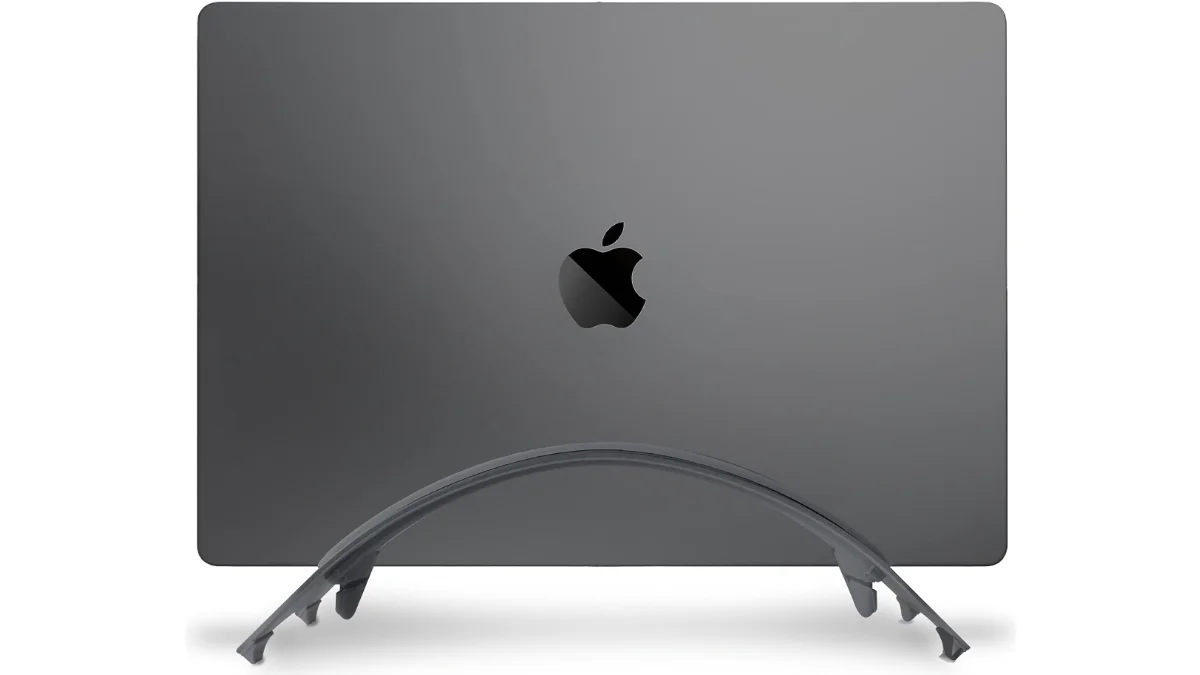
放熱面への配慮:蓋を閉じた状態は、開いているときに比べて排熱の逃げ道が限られます。長時間の高負荷作業(動画編集など)を行う場合は、MacBookを立てて置けるスタンドを使うなど、通気を確保する工夫をしておくと安心です。
体験談|デスク環境をすっきりさせたくて導入
筆者もMacBookをドッキングステーション経由で外部ディスプレイ・キーボード・マウスに接続し、クラムシェルモードでデスクワークをしています。導入前は、MacBook本体のディスプレイと外部ディスプレイの両方が点いている状態が視線移動も多く落ち着かなかったのですが、蓋を閉じてしまうことでデスクの省スペース化と作業への集中のしやすさを実感しています。最初のうちは、外部キーボードの接続が完了する前に蓋を閉じてしまい、そのままスリープしてしまうことが何度かありました。蓋を閉じる前に、外部ディスプレイに画面が表示されていることを一呼吸おいて確認する、という手順を徹底してからはトラブルがなくなりました。
-
-
Macに最適なブラウザはSafariとChromeどちら? メモリ消費量を減らす方法も解説 - ナレッジ・ピープル
続きを見る

まとめ
クラムシェルモードを使えば、MacBook本体は閉じたまま外部ディスプレイ・キーボード・マウスだけで作業できるようになります。電源アダプタの接続、外部機器の認識確認、蓋を閉じるタイミングの3点さえ押さえておけば、省スペースで快適なデスク環境をつくれます。
よくある質問
Q. バッテリー駆動のままクラムシェルモードは使えますか?
A. クラムシェルモードは、電源アダプタに接続した状態で使うのが基本の条件です。バッテリー駆動のまま蓋を閉じると、そのままスリープしてしまうことがあるため、電源に接続した状態で使いましょう。
Q. 蓋を閉じたら画面が真っ暗になって戻りません。どうすればいいですか?
A. 外部キーボードのキーを押すか、外部マウスをクリックしてみてください。それでも戻らない場合は、外部ディスプレイやキーボード・マウスの接続が正しく認識されているか確認しましょう。
Q. 外部ディスプレイなしでもクラムシェルモードは使えますか?
A. クラムシェルモードは、外部ディスプレイに画面を表示させて使う仕組みのため、外部ディスプレイが必須です。外部ディスプレイがない状態で蓋を閉じると、通常どおりスリープします。

