
こんな悩みはありませんか? タブを開きすぎるとMacの動作が重くなる。アクティビティモニタを確認したらブラウザが何GBもメモリを使っていて驚いた。
この記事では、Macの純正ブラウザ「Safari」とGoogle Chromeを、メモリ消費量を含めたメリット・デメリットで比較して、実際にメモリ消費量を減らす方法まで解説します。
前提・環境情報
- 対象デバイス:Mac/MacBook
- OS:macOS Tahoe 26
- ブラウザ:macOS Tahoe 26に同梱のSafari、Google Chrome(いずれも2026年9月時点の最新版)
- 確認日:2026年9月13日時点の公式情報にもとづきます
※設定項目の名称はアップデートで変わることがあります。手順どおりの項目が見つからないときは、近い名前の項目を探してください。
悩みの背景|ブラウザのメモリ消費が気になる理由
Webでの作業や調べものが多い人ほど、ブラウザのタブは自然と増えていきます。
開きっぱなしのタブが多くなるほどメモリの消費量は増え、ほかのアプリの動作にも影響が出はじめます。
特にメモリ搭載量が少ないモデルのMacでは、マウスカーソルがぐるぐる回る「レインボーカーソル」が表示されて作業が止まってしまうこともあります。
SafariとChrome、どちらを使うのが自分に合っているのか、そしてメモリ消費量をどう抑えればよいのかを整理していきます。
SafariとChromeのメリット・デメリット比較
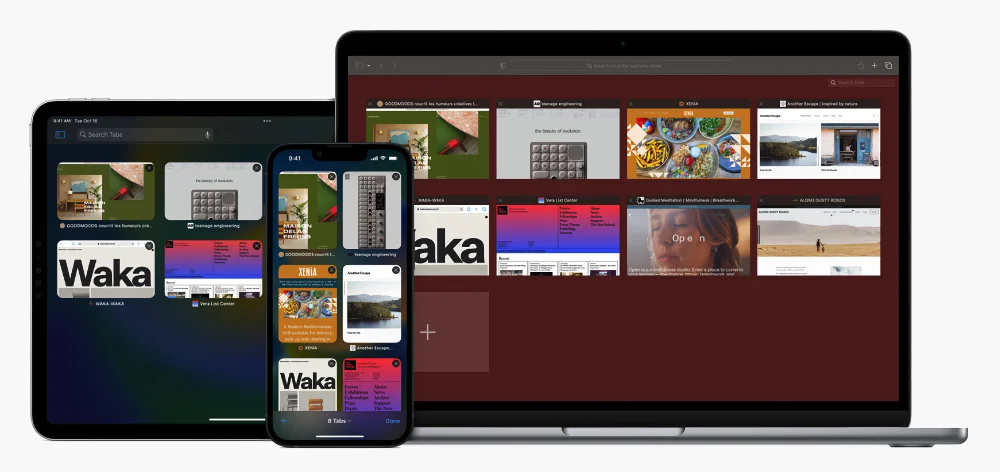
Safari(Mac純正ブラウザ)
メリット
- Macに最適化されており、Appleは「よくアクセスするウェブサイトを、Chromeより平均45パーセント速く読み込みます」と公表している
- バッテリー駆動時間に有利で、Appleは「Chromeより最大5時間長いビデオストリーミング」と公表している
- 「サイト越えトラッキングを防ぐ」など、プライバシー保護機能が設定に用意されている
- iCloud経由でブックマーク・パスワード・開いているタブを複数デバイス間で同期できる
なお、Appleの数値には条件があります。
脚注によれば、テストは16GBメモリ・512GB SSDを搭載し、macOS Tahoeが動くApple M5搭載15インチMacBook Airの量産モデルで、2026年5月に実施されたものです。バッテリー駆動中にディスプレイの明るさを調整し、キーボードバックライトをオフにした状態で計測されています。どのMacでも必ず同じ差が出るという意味ではありません。
デメリット
- ほかのブラウザに比べて機能拡張の種類が少ない
- 開発者向けのツールや機能に制約がある
- クロスプラットフォーム(Windowsなど)での利用には制約がある
- タブを自動で休止させる設定が公式に案内されていない(Chromeの「メモリセーバー」に相当する機能がない)
Google Chrome
メリット
- 機能拡張が豊富で、目的に合わせて自由にカスタマイズできる
- クロスプラットフォームで利用でき、アカウント同期で複数デバイスから同じ環境にアクセスできる
- Googleの各種サービスとシームレスに連携できる。Google Workspaceの公式ヘルプでも、Chromeは「Google Workspaceのすべての機能に対応しています」と記載されている
- 「メモリセーバー」「省エネモード」という対策機能が公式に用意されている
デメリット
- 機能拡張を多く入れるほどメモリの消費量が増えやすい(「メモリセーバー」である程度は緩和できる)
- Googleサービスとの統合により、個人データやウェブ上の行動が収集される可能性がある
- アップデートの頻度が高く、煩わしく感じることがある
項目別の比較表
| 比較項目 | Safari | Chrome |
|---|---|---|
| 表示速度 | Appleは、よくアクセスするサイトの読み込みがChromeより平均45パーセント速いと公表 | 「ページをプリロードする」設定で閲覧と検索を高速化 |
| メモリ対策の機能 | 相当する設定は公式に案内されていない | 「メモリセーバー」でタブを非アクティブ化できる |
| バッテリー対策の機能 | Appleは「Chromeより最大5時間長いビデオストリーミング」と公表 | 「省エネモード」がバッテリー駆動時に自動で働く |
| Google Workspace | 利用はできるが、オフラインアクセスとGmailのデスクトップ通知は非対応 | すべての機能に対応(Googleの推奨ブラウザ) |
| クロスプラットフォーム | Apple製デバイス向け | Windows・Linuxなどでも利用できる |
| 共有・同期 | iCloudキーチェーン・Handoffにネイティブ対応 | Googleアカウントで同期 |
Macだけで完結する作業がメインなら、メモリやバッテリー効率の面でSafariに分があります。
一方で、Windowsとの併用や機能拡張の自由度、Google Workspaceの全機能対応を重視するなら、Chromeの利便性が勝る場面も多いでしょう。
-

-
MacやMacBookはシャットダウンとスリープどちらが正解? 使いわけと設定方法を解説 - ナレッジ・ピープル
続きを見る

Safariのメモリ消費量を減らす方法(手順)
ステップ1|使い終わったタブは閉じる
開いているタブが多いほどメモリの消費量は増えます。作業ごとに必要なタブだけを開き、用が済んだタブはこまめに閉じる習慣をつけましょう。
いちばん単純ですが、効果がはっきり出るのはこの方法です。
ステップ2|タブが多いときは「OneTab」などでリスト化する
タブをまとめて1つのリストページに変換する機能拡張(OneTabなど)を使うと、開いたままにしておきたい大量のタブを、メモリを消費しない状態で保存できます。
あとで必要なタブだけをリストから復元できるのも便利です。OneTabはChrome・Firefox・Edgeに加えてSafariにも対応しており、Safari版はApp Storeから入手します。
ステップ3|不要な機能拡張を見直す
複数の機能拡張を有効にしていると、それぞれがメモリを消費します。使っていない機能拡張は無効化・削除しておきましょう。
ステップ4|キャッシュや履歴を定期的に削除する
キャッシュや閲覧履歴も一定のメモリ・ストレージを消費します。Appleの公式手順は、キャッシュと履歴で別々にわかれています。
キャッシュとCookieを消去する
- MacでSafariアプリに移動します
- 「Safari」>「設定」と選択してから、「プライバシー」をクリックします
- 「Webサイトデータを管理」をクリックします
- 1つ以上のWebサイトを選択してから、「削除」または「すべてを削除」をクリックします
Appleは「データを削除するとトラッキングは減りますが、Webサイトからサインアウトされたり、Webサイトの動作が変わったりすることもあります」と注記しています。すべてを消す前に、サインインし直す手間がかかる点は知っておいてください。
ブラウズ履歴を消去する
- MacでSafariアプリに移動します
- 「履歴」>「履歴を消去」と選択し、ポップアップメニューをクリックします
- 消去するブラウズの履歴の期間を選択します
MacとほかのAppleデバイスでSafariにiCloudが設定されている場合、それらすべてから履歴が削除される点にも注意が必要です。
ステップ5|自動再生をブロックする
動画や音声が自動再生される設定になっていると、意図せずメモリを消費し続けることがあります。
すべてのWebサイトでブロックする公式手順は次のとおりです。
- MacでSafariアプリに移動します
- 「Safari」>「設定」と選択し、「Webサイト」をクリックします
- 左側のリストで「自動再生」をクリックします
- 「これ以外のWebサイトでのデフォルト設定」ポップアップメニューをクリックして、オプションを選択します
選べるオプションは公式に3つあります。「すべてのメディアを自動再生」はビデオの自動再生を許可します。「サウンド付きメディアは再生しない」はオーディオが含まれているビデオの自動再生だけをブロックします。「自動再生しない」はすべてのビデオの自動再生をブロックします。メモリの消費を抑えたいなら「自動再生しない」を選びます。
なお、いま表示しているサイトだけを設定したい場合は、スマート検索フィールドのアイコンをクリックして「Webサイトの設定」を選び、「自動再生」のポップアップメニューから選択します。
ステップ6|アクティビティモニタでメモリ使用量を確認する
「アプリケーション」→「ユーティリティ」→「アクティビティモニタ」を開き、「メモリ」をクリックすると、ウインドウの下部に「メモリプレッシャー」「物理メモリ」「使用済みメモリ」「スワップ使用領域」などが表示されます。
Appleの説明によると、メモリプレッシャーはメモリが処理のためにどの程度効率的に使用されているのかを視覚的に表したもので、空きメモリ容量、スワップ率、確保されているメモリ、ファイルキャッシュメモリによって決まります。「スワップ使用領域」は、未使用ファイルをRAMとの間でスワップするために起動ディスク上で使われている領域の量です。
Appleは「アクティビティモニタを使ってMacがより多くのRAMを使用できるかどうかを判断できます」としています。メモリプレッシャーが高いままで、スワップ使用領域が増え続けるなら、タブを整理する段階だと判断できます。
Chromeのメモリ消費量を減らす方法(手順)
Chrome側には公式の対策機能が用意されています。設定はすべて「パフォーマンス」にまとまっています。
メモリセーバーをオンにする
- パソコンでChromeを開きます
- 右上のその他アイコンから「設定」を選択します
- 左側で「パフォーマンス」を選択します
- 「メモリセーバー」をオンにします
- タブを非アクティブ化するレベルを選びます
レベルは3段階あり、公式の説明では「適度」はタブが長時間経過してから、「バランス重視(推奨)」は最適な時間が経過してから、「最大」は短時間経過してから非アクティブになります。非アクティブになったタブは、アクセスすると自動的に再読み込みされるため、読みかけのページが消えるわけではありません。
休ませたくないサイトは除外リストに入れる
業務システムなど、非アクティブにされたくないサイトは「パフォーマンス」の「常にアクティブにするサイト」の右側にある「追加」から登録します。現在のサイトを選ぶか、ウェブアドレスを手動で入力します。
非アクティブにならない条件を知っておく
公式には、パソコンの設定やアクティビティによって、次の場合はタブを非アクティブにできないと記載されています。
- アクティブな音声や動画(再生または通話)
- 画面共有
- ページ通知
- アクティブなダウンロード
- 一部記入済みのフォーム
- 固定タブ
- 接続済みのデバイス(USBまたはBluetooth)
ビデオ会議中にタブが休まないのは不具合ではなく、仕様ということになります。
省エネモードをオンにする
同じ「パフォーマンス」にある「省エネモード」は、公式の説明ではオンにするとデバイスが電源に接続されていないときやバッテリー残量が少なくなったときに自動的に動作し、電源に接続されている場合は動作しません。CPU使用率の高い対象のバックグラウンドタブを停止して消費電力を抑えますが、ビデオ会議を使ったり音声を再生したりしているタブには影響しません。
タブごとのメモリ使用量を表示する
どのタブが重いのかを確認したい場合は、Chromeの「設定」で左側の「デザイン」を選び、Macでは「タブ マウスオーバーのプレビュー カードにメモリ使用量を表示する」をオンにします。タブにポインタを合わせるだけで、そのタブのメモリ使用量がわかります。
つまずきやすいポイント・注意事項
- メモリ解放系のメンテナンスアプリに頼りすぎない:メモリを一時的に解放するツールは便利ですが、根本的な対策はタブや機能拡張の整理です。頼りきりにならないよう注意しましょう。
- 動的サイトはメモリを多く消費しやすい:ニュースサイトやSNSなど、広告や動画が多いページは想像以上にメモリを消費します。Chromeならタブのメモリ使用量表示で、重いタブを特定できます。
- Chromeのメモリセーバーは万能ではない:上に挙げた除外条件に当たるタブは休みません。頻繁に切り替えて使うタブが多い場合も、効果を体感しにくいことがあります。
- スワップとSSDの寿命の関係は断定しない:スワップが増えると体感は落ちますが、SSDの寿命への影響についてAppleは公式に言及していません。過度に心配する必要はないと考えています。
体験談|メモリ消費が気になったときに試したこと
筆者はメインでSafari、登録やウェブサービスの都合でSafariが非対応の場合だけChromeを使う、という使いわけをしています。
あるとき、開いているタブが多い状態でアクティビティモニタを確認したところ、メモリプレッシャーが高いまま下がらず、スワップ使用領域も増えていました。使い終わったタブをこまめに閉じ、OneTabでタブをリスト化する習慣をつけてからは、以前ほどメモリの消費が気にならなくなっています。
-
-
MacBookのクラムシェルモードのやり方|設定方法と気をつけたい注意点 - ナレッジ・ピープル
続きを見る

まとめ
SafariとChromeにはそれぞれ得意分野があり、Mac中心の作業ならSafari、クロスプラットフォームや機能拡張の自由度、Google Workspaceの全機能対応を重視するならChrome、というのが基本的な選び方の目安です。
加えて、タブの整理・機能拡張の見直し・キャッシュの削除といった基本の習慣と、Chromeの「メモリセーバー」「省エネモード」の設定を押さえておけば、どちらのブラウザでもメモリ消費量を抑えて快適に使えるようになります。
シーン別にどちらを主役にするかで迷っている場合は、MacのSafariとChromeはどちらを使うべき? シーン別・用途別の使いわけガイドもあわせて参考にしてください。Macの電源の扱いについては、MacやMacBookはシャットダウンとスリープどちらが正解? 使いわけと設定方法を解説で解説しています。
よくある質問
Q. SafariとChrome、結局どちらを使うべきですか?
A. Macでの作業が中心で、バッテリー効率やメモリ消費量を重視するならSafariがおすすめです。Windowsとの併用や機能拡張の自由度、Google Workspaceのオフライン利用を重視するならChromeが向いています。用途によって使いわけるのも1つの方法です。
Q. タブをたくさん開いたまま作業したい場合はどうすればいいですか?
A. Chromeなら「メモリセーバー」をオンにすれば、使っていないタブが自動で非アクティブになります。Safariの場合は「OneTab」のような、タブをリスト化してメモリ消費を抑える機能拡張を使うのがおすすめです。あとで必要なタブだけを個別に復元できます。
Q. メモリの消費量はどこで確認できますか?
A. Mac全体の状況は「アプリケーション」→「ユーティリティ」→「アクティビティモニタ」の「メモリ」で確認します。Chromeのタブ単位で確認したい場合は、Chromeの「設定」→「デザイン」で「タブ マウスオーバーのプレビュー カードにメモリ使用量を表示する」をオンにします。
✅出典
- Safari|Apple(日本)
- MacのSafariでキャッシュとCookieを消去する|Apple サポート (日本)
- MacのSafariでブラウズ履歴を消去する|Apple サポート (日本)
- MacのSafariでビデオの自動再生を停止する|Apple サポート (日本)
- MacのSafariでサイト越えトラッキングを防ぐ|Apple サポート (日本)
- Macのアクティビティモニタでメモリの使用状況を表示する|Apple サポート (日本)
- Chrome のパフォーマンスをカスタマイズする|Google Chrome ヘルプ
- Google Workspace のサポート対象ブラウザ|Google Workspace Help
- OneTab|one-tab.com

