
こんな悩みはありませんか? 作業を終えるたびに「シャットダウンした方が電気代やバッテリーにやさしいのでは」と迷ってしまう。
かといってスリープのままだと、なんとなく気になって落ち着かない――。
この記事では、Mac・MacBookのシャットダウンとスリープの違いをメリット・デメリットで整理し、スリープを使うときに設定しておきたいポイントと、シャットダウンすべきタイミングを解説します。
悩みの背景|なぜ「スリープでいいのか」迷うのか
パソコンの作業が終わったら電源を切る、というのは昔からの習慣として身についている人が多いと思います。
「使わないときは電源を切って節電すべき」というイメージがある一方で、検索してみると多くの解説記事が「Macはスリープのままで問題ない」としています。
では、なぜスリープで問題ないと言われているのか、逆にシャットダウンした方がよい場面はあるのか。この記事では、その理由を整理していきます。
シャットダウンとスリープの違い
シャットダウンとは
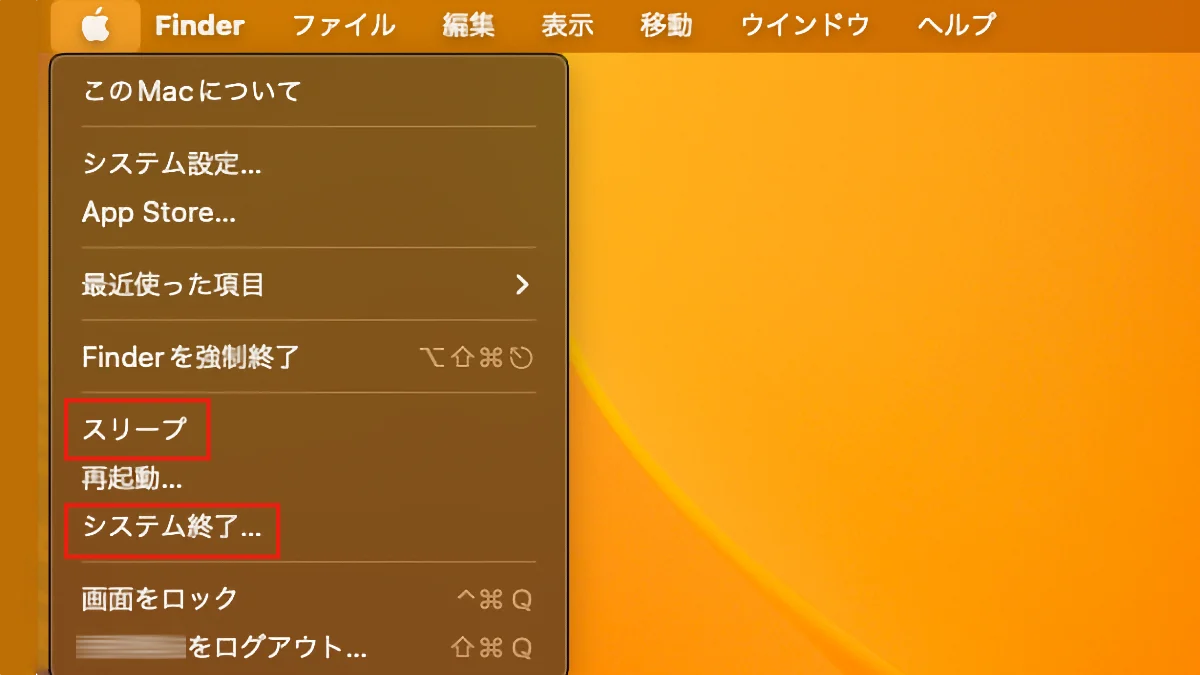
Macのシャットダウンは、Appleメニューから「システム終了」を選択するか、強制終了したい場合は「option」(または「alt」)+「command」+「esc」(Escape)の3つのキーを同時に押します。
それでも反応しない場合は、電源ボタンを10秒程度押し続けると強制的に終了できます。
メリット
- 電源が完全にオフになるため、電力消費を最小限に抑えられる
- 長期間使わないときや、トラブルシューティングが必要なときに役立つ
- メモリの解放やキャッシュの削除が行われ、動作不良の解消につながることがある
デメリット
- 起動時にシステムをチェックするPOST(Power On Self Test)が作動し、起動に時間がかかる
- 起動時に一時的に高い電力を消費する
- 開いていたアプリやファイルがすべて閉じてしまう
- 終了と起動を繰り返すたびにSSDやHDDへ余計な負荷がかかる
スリープとは
Macをスリープ状態にするには、Appleメニューから「スリープ」を選択するか、MacBookシリーズならディスプレイを閉じるだけです。
メリット
- 電源はオンでも消費電力は大幅に少ない
- スリープ状態が保持されるため、次回の使用時にすぐ復帰できる
- アプリやファイルの状態もそのまま保持される
- スリープ中でもPower Nap(パワーナップ)が働き、メール受信やバックアップなどが行われる(Apple Silicon搭載モデルではPower Napは常時オンで、オフにはできません)
- 電源ケーブルを挿したままでも、バッテリー充電の最適化によって劣化を抑えられる
デメリット
- わずかながら電力は消費される
- メモリが完全には解放されない
- ネットワーク機能が動作している場合、セキュリティ面のリスクがゼロではない
- まれにスリープからの復帰がうまくいかないことがある
消費電力もバッテリーの劣化もそれほど気にする必要がないのであれば、作業終了→再開のたびにスリープを使う方が、起動待ちのストレスがなく合理的だといえます。
スリープを使う前に済ませておきたい設定
Power Napによってメールやバックアップが自動で更新されますが、そのたびにディスプレイへ通知が出ると気が散ってしまいます。
次の設定をしておくと快適です。
ステップ1|スリープ中の通知をオフにする
「システム設定」→「通知」→「通知センター」にある「ディスプレイのスリープ中に通知を許可」をオフにします。これで、スリープ中にPower Napが働いても画面に通知が表示されなくなります。
ステップ2|バッテリー充電の最適化をオンにする
「システム設定」→「バッテリー」→「バッテリーの状態」→「i」マーク→「バッテリー充電の最適化」をオンにします。この機能を有効にしておくと、電源ケーブルを挿したままでもバッテリーの劣化を抑えられます。
ステップ3|必要に応じてスリープまでの時間を調整する
Macのバージョンによって設定場所が異なりますが、「システム設定」→「バッテリー」(または「ロック画面」)から、バッテリー駆動時と電源アダプタ接続時それぞれのスリープまでの時間を個別に設定できます。自動でスリープするまでの時間を短くしておくと、消費電力をさらに抑えられます。
-

-
Macに最適なブラウザはSafariとChromeどちら? メモリ消費量を減らす方法も解説 - ナレッジ・ピープル
続きを見る

つまずきやすいポイント・注意事項
- 設定場所がmacOSのバージョンで変わる:ディスプレイのスリープまでの時間の設定が、バージョンによって「バッテリー」と「ロック画面」に分かれていることがあります。見当たらない場合は両方を確認しましょう。
- Power Napは完全にオフにできない場合がある:Apple Silicon搭載モデルでは、Power Napは常時オンの仕様になっており、Intel搭載モデルのようにオフにする設定項目自体がありません。
- スリープ中でもメモリは解放されない:スリープはアプリやファイルの状態を保持する仕組みのため、メモリ使用量が多いまま維持されます。メモリ消費が気になる場合は、メンテナンスアプリでメモリを解放するか、いったん不要なアプリを終了させましょう。
シャットダウンはどのタイミングで行うべきか
一般的には「3日以上使わないときはシャットダウンがおすすめ」とされています。長期間スリープのままにしておくと、バッテリーが少しずつ消費され続けるほか、システムに何らかの不具合が起きた際の切りわけがしにくくなるためです。
逆に言えば、日常的に毎日使うのであれば、こまめにシャットダウンする必要はありません。起動のたびに時間がかかり、開いていたアプリやファイルを開き直す手間が発生するほうが、日々の作業効率を下げてしまいます。
体験談|スリープ運用に切り替えて感じたこと
筆者はMacBook Air(M2)をドッキングステーション経由で外部ディスプレイなどに接続して使っていますが、作業が終わったら基本的にスリープを選択しています。バッテリー充電の最適化を有効にしているため、バッテリー残量は7割前後で安定し、メール受信があってもディスプレイに通知が出ることはありません。
フリーランスの仕事柄、数日単位でMacを使わない日がほとんどないため、この1年ほどシャットダウンをした記憶がないくらいです。
ただ、メモリが解放されないままになる点だけは意識していて、動作が重いと感じたときはメンテナンスアプリでメモリを解放するようにしています。
-
-
MacBookのクラムシェルモードのやり方|設定方法と気をつけたい注意点 - ナレッジ・ピープル
続きを見る

まとめ
日常的にMacを使うのであれば、基本はスリープで運用し、3日以上使わない見込みのときだけシャットダウンする、という使いわけで問題ありません。
スリープ中の通知オフとバッテリー充電の最適化さえ設定しておけば、起動待ちのストレスなく、快適にMacを使い続けられるようになります。
よくある質問
Q. スリープのままだとバッテリーが劣化しやすいですか?
A. 「バッテリー充電の最適化」をオンにしておけば、電源ケーブルを挿しっぱなしでもバッテリーの劣化は抑えられます。設定は「システム設定」→「バッテリー」→「バッテリーの状態」から確認できます。
Q. Power Napは必ずオンになりますか?
A. Apple Silicon搭載モデルでは常時オンの仕様で、ユーザー側でオフにはできません。Intel搭載モデルでは設定でオフにできる場合があります。
Q. どのくらいの頻度でシャットダウンすればいいですか?
A. 明確な決まりはありませんが、3日以上使わない見込みのときにシャットダウンする、という目安がよく使われています。毎日使うのであれば、こまめなシャットダウンは不要です。

