「先月まで自動で取り込めていたSuicaの明細が、急にエラーになる」という状態になっていませんか?
原因の多くは、モバイルSuicaのログイン方式がJRE IDへ切り替わったことにあります。
この記事では、その仕組みを整理したうえで、利用明細を自分で書き出し、個人事業主向けクラウド青色申告ソフト「やよいの青色申告 オンライン」や家計簿アプリ「Zaim」へ手動で取り込むまでの手順を解説します。
前提・環境情報
- 対象:モバイルSuica(iPhone/Android)/カード式Suica
- 操作環境:パソコンのブラウザ(Chrome・Safari・Edge)
- 取り込み先:やよいの青色申告 オンライン「スマート取引取込」、Zaim(Web版)
- 情報の時点:2026年9月時点。本文の手順・数値は、JR東日本・弥生・Zaim・マネーフォワード・ソニーの各公式ページで確認したものです(出典は記事末尾に記載)
※画面名称やメニュー構成、連携の対応状況は変更される場合があります。作業前に各サービスの公式案内をご確認ください。
なぜSuicaの明細が自動取得できなくなるのか
対処法に入る前に、原因を整理しておきます。
理由がわかると、「再連携すれば直るのか」「そもそも手動に切り替えるべきなのか」を自分で判断できるようになるからです。
理由1:JRE IDに切り替えると旧アカウントが使えなくなる
モバイルSuicaは、従来のモバイルSuicaのIDから、JR東日本共通の「JRE ID」でのログインへ切り替えが進んでいます。
JR東日本の公式FAQには、切り替え後は「モバイルSuicaのIDとパスワードは利用できなくなります」と明記されており、ログイン方法を元に戻すこともできないとされています。
家計簿アプリや会計ソフトの自動取得は、登録済みのアカウントとパスワードでログインして明細を取りにいく仕組みです。そのため、旧IDを登録したままだと認証に失敗し、エラーが出続けることになります。
理由2:連携先サービスの対応状況がわかれている
やっかいなのは、JRE IDへの対応がサービスごとに違う点です。2026年9月時点で各社が公式に案内している内容は、次のとおりです。
- やよいの青色申告 オンライン(弥生):「口座連携の設定」のお知らせで「弊社サービスでは『JRE ID』でのログインには対応しておらず、今後の対応目処も立っておりません」と明記されています。JRE IDを使っている場合は「口座登録や明細取得はできません。手動での仕訳登録をお願いいたします」という案内です。
- Zaim:「JRE ID によるモバイル Suica および JREポイントの連携には対応しておりません」と明記されています。対応時期も未定とされ、公式には手入力用の口座を作成する運用が案内されています。
- マネーフォワード ME:2026年6月29日の更新で、JRE IDでログインするモバイルSuicaの自動取得に対応済みと案内されています。ただし旧IDで登録していた口座は認証エラーで停止したままのため、「モバイルSuica(JRE ID)」を新たに登録する必要があります。
つまり、筆者のようにやよいの青色申告 オンラインやZaimを使っている場合、「再連携すれば直る」わけではありません。この記事で解説する手動ルートが、現実的な解決策になります。
理由2の補足:弥生はもともとSuicaの自動取得に非対応
弥生の「口座自動連携 対応金融機関一覧」を見ると、モバイルSuicaの備考には「『JRE ID』でのログインには対応していません」に加えて、「明細の自動取得は行えません。手動で取得することは可能です」とも書かれています。
つまり弥生の口座連携でSuicaを使う場合、JRE IDの問題が起きる前から、放っておいても明細が入ってくる仕組みではなく、自分で更新操作をする前提でした。そこにJRE IDへの切り替えが重なり、その手動取得すらできなくなった、というのが実際に起きていることです。「アップデートで壊れた」わけではないので、待っていても復旧しない点は押さえておいてください。
なお、まだJRE IDに切り替えていない人への注意点がひとつあります。
弥生は公式に「『JRE ID』への移行を避け、引き続き『モバイルSuicaのID』でログインしていただくよう、お願いいたします」と案内しています。一方でJR東日本の公式FAQには、切り替え後は「ログイン方法を戻すことはできない」と明記されています。会計ソフトの連携を使っているなら、切り替えボタンを押す前にこの点を確認しておくのが安全です。
理由3:カード式Suicaはそもそもクラウド連携に向かない
カード式のSuicaには会員サイトがなく、利用履歴はカード内のICチップに記録されています。
JR東日本の公式ページによれば、券売機での履歴表示は「直近のご利用分最大20件まで」です。そのため、カード式は券売機で印字するか、NFC対応のリーダーで読み取るしか方法がありません。
手順1:まず連携先サービスの対応状況を確認する
手動作業にはいる前に、自分が使っているサービスがJRE IDに対応しているかを確認します。対応済みであれば、登録し直すだけで復旧するからです。
やよいの青色申告 オンラインの場合
- 弥生の口座連携はJRE IDでのログインに対応しておらず、対応の目処も立っていないと公式に案内されています。復旧を待たず、手動運用に切り替えます。
- 明細は手順2の方法で自分で取り出し、手順5の「CSVファイル取込」から登録します。公式の案内も「手動での仕訳登録をお願いいたします」という内容です。
- まだJRE IDに切り替えていない場合は、切り替えを急がないという選択肢もあります(切り替えると元には戻せません)。
マネーフォワード MEの場合(公式案内の手順)
- すでに履歴の反映が完了している日付を確認します。
- 連携先として「モバイルSuica(JRE ID)」を新しく登録し、「データ取得開始日」に、反映済みの最終日の翌日を指定します。同じ明細が二重に登録されるのを防ぐためです。
- 認証エラーになっている「モバイルSuica(モバイルSuica ID)」は、データ更新を停止したうえで口座を非表示にします。
認証情報を書き換えるのではなく、別口座として登録し直すのがポイントです。
Zaimの場合
- 執筆時点ではJRE IDでの自動取得ができないため、連携の復旧は待たずに手動運用へ切り替えます。
- 公式案内どおり、手入力用の口座をつくっておきます。アプリ版は「連携設定」>「+」>「財布など」から、Web版は「設定」>「口座設定」>「現金口座を追加する」から作成できます。あとからCSVを取り込む受け皿になります。
手順2:会員メニューサイトから利用履歴を取り出す
モバイルSuicaの明細を自分で取り出す、いちばん確実なルートです。
アプリでも履歴は見られますが、印刷ができるのは会員メニューサイトのため、パソコンのブラウザを使います。
- パソコンのブラウザで「モバイルSuica会員メニューサイト」を開き、JRE IDでログインします。
- 利用履歴を確認したいSuicaを選び、「SF(電子マネー)利用履歴」を押します。
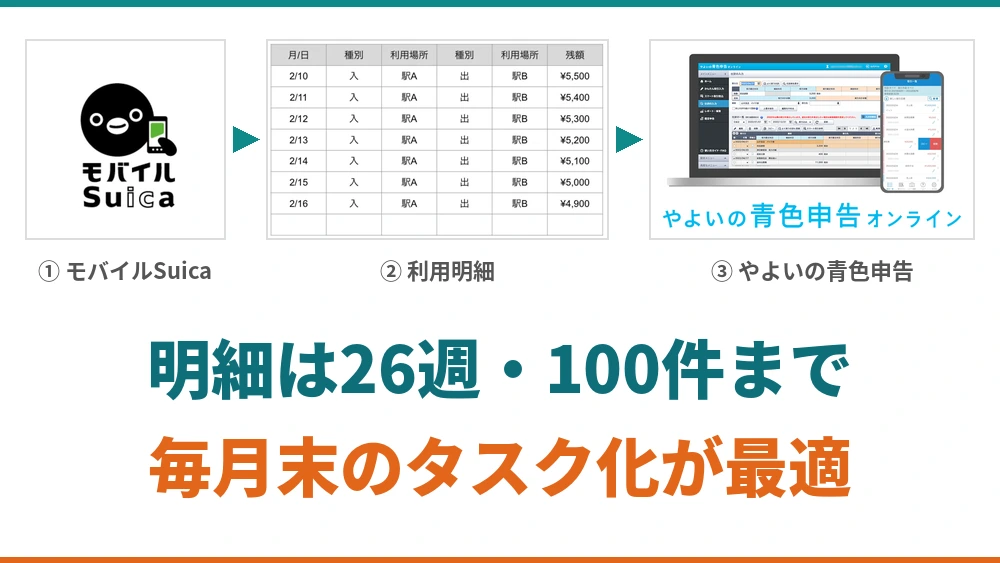
- 表示対象期間を入力して「検索」を押します。公式FAQによれば、印字できるのは「26週間以内かつ、指定日からさかのぼって最高100件まで」です。
- 印刷したい履歴を選び、「選択した履歴を印刷」からPDFとして保存します。
- 表示された履歴の表をマウスで選択してコピーし、ExcelやGoogleスプレッドシートに貼り付けます。列がずれた部分を整え、CSV形式で保存します。
なお、アプリでは当日分まで、会員メニューサイトでは前日分までが表示されます。
当日の利用をすぐ確認したいときはアプリ、書き出したいときは会員メニューサイト、と使い道が違う点も覚えておくと迷いません。一部の駅にあるモバイルSuica対応のトレー型券売機でも、26週間以内・最新100件までの印字ができます。
ここが重要なポイントです。 公式FAQで案内されているのは「選択した履歴を印刷」までで、明細をCSVで一括ダウンロードするボタンの案内は見当たりません。CSVにするには、画面の表をコピーして表計算ソフトに貼り付けるか、次の手順3で紹介するAIを使う方法をとることになります。
26週間・100件の壁に注意する
この上限が、確定申告のときにいちばん効いてきます。
翌年の2〜3月にまとめて1年分を取り出そうとしても、26週間より前の履歴は表示できません。しかも公式FAQには、26週以上経過した履歴はモバイルSuicaサポートセンターでも確認できないと明記されています。
毎月末、あるいは2カ月に1度は取り出して保存しておく運用にしてください。カレンダーに繰り返しの予定として登録しておくと、確実です。
明細の見方(種別欄の記号)
書き出した明細を仕分けるとき、種別欄の記号がわかっていると作業が一気に速くなります。公式FAQでは次のように案内されています。
- 「入」…SFで乗車した場合/「出」…SFで出場した場合
- 「定」…定期券区間外と区間内相互間を乗車した場合
- 「現金」…チャージした場合/「オート」…オートチャージした場合
- 「物販」…電子マネーとして買い物をした場合
- 「精」…窓口等で精算した場合/「購」…券売機等で乗車券を購入した場合
経費として残したいのは「入」「出」「定」など交通利用の行で、「現金」「オート」はチャージなので取り込みから除きます。
なお、定期券区間内のみの乗降はSF利用が発生しないため記録されません。「物販」については店舗名や商品名までは記録されないため、内容はレシートで確認してください。
手順3:AIでスクリーンショットから表をつくる
履歴の件数が少ないときや、パソコンを開くのが面倒なときの代替ルートです。モバイルSuicaアプリの画面をそのままデータ化します。
- モバイルSuicaアプリの「SF利用履歴」画面を開き、スクリーンショットを撮ります。画面に収まらない場合は、重なる部分を少し残しながら複数枚撮っておくと、あとで抜け漏れを確認しやすくなります。
- ChatGPT・Gemini・Claudeなど、画像を読み取れるAIに画像をアップロードします。
- 次のようなプロンプトを添えます。
添付したSuicaの利用履歴の画像から「日付」「種別」「利用箇所」「金額」を読み取り、
表形式(マークダウン)で出力してください。
・種別が「現金」「オート」の行(チャージ)は除いてください
・日付は2026/09/01のように西暦4桁の形式にしてください
・入場と出場が2行にわかれている場合は、運賃が発生した行のみを1行にまとめてください- 出力された表をコピーし、ExcelやGoogleスプレッドシートに貼り付けます。
- 元のスクリーンショットと突き合わせて、金額と日付に誤りがないか確認します。
- 問題がなければCSV形式で保存します。
なお、パソコンの画面をまるごと撮りたいときは、Safari対応の無料スクショツール「FireShot」の使い方もあわせて参考にしてください。
AIの読み取り精度をどう担保するか
この方法には、金額の桁を読み違える、日付が1日ずれるといったリスクが常にあります。
筆者が試したときは、月をまたぐ行で日付がずれていたことがありました。そこで、次の2点だけは必ず確認してください。
- 合計金額を突き合わせる:表計算ソフト側で金額を合計し、元の画面の件数・合計と一致するかをみます。ここが合えば、大きな読み違いはありません。
- 元のスクリーンショットを残す:あとから確認できるよう、画像そのものも保存しておきます。
正確さと速さを両立させるなら、公式の明細を主、AI読み取りを補助と考えるのが安全です。
どのAIを使うか迷っている場合は、【2026年版】ClaudeとChatGPTどっちがいい?も参考になります。
手順4:カード式Suicaの履歴を取り出す
カード式は会員サイトがないため、券売機で印字するか、NFCで読み取ります。
- 券売機で印字する:交通系ICカードのマークがついた自動券売機・チャージ専用機・多機能券売機で印字できます。JR東日本の公式ページによれば、画面の履歴表示は最大20件ですが、印字は「直近のご利用分最大100件まで」です。26週間を超えた履歴は印字できず、1日の利用が21回以上の場合などは一部印字できないこともあります。紙で確実に残せるため、手っ取り早いのはこの方法です。
- パソコンで読み取る:ソニーの非接触ICカードリーダー「PaSoRi RC-S300」を使います。ソニーの公式ページでは、macOS Monterey 12からmacOS Sequoia 15、Windows 11に対応と案内されています。ブラウザで動く「SFCard Viewer Web版」を使えば、読み取った履歴をCSVまたはテキストで保存できます。対応ブラウザはWindowsがEdgeとChrome、macOSがChromeで、SafariとFirefoxでは動作しません。
- スマートフォンで読み取る:iOS向けの「ICカードリーダー by Zaim」は、カードを端末にかざすだけで履歴を読み取れます。ただしZaim公式によれば、iOS版のみの提供で、カードタイプのICカードだけが対象です。スマートウォッチに搭載されたICカードはサポート外とされています。
- 読み取りで表示できる履歴は直近20件です。使う頻度が高い人ほどすぐ上書きされるため、こまめな読み取りが前提になります。まとまった件数が必要なときは、1の券売機での印字が確実です。
なお、パソコンにつないだリーダーを使う方式のため、スマートフォン本体のNFC機能だけではSFCard Viewer Web版は動作しません。
手順5:やよいの青色申告 オンラインに取り込む
書き出したCSVを、会計ソフト側に読み込ませます。ここはファイルの形式を先に整えておくことが成功の分かれ目です。
取り込めるCSVの条件(弥生の公式サポート情報)
- 文字コードは「Shift-JIS」で保存する(Macの場合はテキストエンコーディングで「(日本語)Shift-JIS」を選ぶ)
- カンマ区切りのCSV形式で、1データが1行、すべての行が同じ列数であること
- 1ファイルあたり200KB未満であること
- 必須項目は「日付」「入金」「出金」。入金と出金を1列にまとめる場合、出金はマイナスの値にする
- 日付の西暦は4桁で入力する(2桁だと和暦と認識され、「22/04/01」は令和22年として扱われます)
- 摘要は80文字まで(超えた分は切り捨てられます)
取り込みの手順
- やよいの青色申告 オンラインにログインし、「スマート取引取込」を開きます。
- スマートメニューから「CSVファイル取込」を開きます。
- ファイル指定エリアにCSVファイルをドラッグするか、クリックして選びます。
- はじめて使うフォーマットの場合は、「日付・金額・摘要などの位置を選択してください」の画面で、各列が何にあたるかをプルダウンから指定します。ヘッダー行がある場合は「データ開始行指定」で除外します。
- 取引手段として「勘定科目」(旅費交通費など)と「補助科目」を選びます。
- 取り込みイメージを確認し、「取り込みを実行する」を押します。
- 「未確定の取引」画面に反映されるので、勘定科目が正しいかを確認して確定します。
一度設定した列の割り当ては取込フォーマットとして保存され(最大10パターン)、次回以降は自動で反映されます。毎月同じ形でCSVをつくっておけば、2回目からの作業はぐっと短くなります。
取り込めないときは、エラーメッセージに従ってCSVを修正します。それでも直らない場合は、ヘッダー行を削除する、必須項目以外の列を削除する、ファイルを複数に分割する、という3つが公式に案内されている対処法です。


手順6:Zaim(Web版)に取り込む
- パソコンのブラウザからZaimのWeb版にログインします。
- 画面右上の「設定」から「ファイル入出力」を開きます。
- 「一般的な CSV ファイルをアップロードする」を選び、ファイルを指定してアップロードします。
つまずきやすい点も、公式のよくある質問に挙がっています。種別(payment/income/transfer)がすべての行に入力されていないとアップロード画面が真っ白になること、絵文字や機種依存文字が含まれていると失敗すること、対応通貨は日本円のみであることの3点は、事前に確認しておくと安心です。データ量が多いときは分割してアップロードします。
ひとつ大きな注意点があります。Zaimの公式FAQによれば、CSVファイルのアップロードは2019年8月8日をもってサポートが終了しています。機能自体は今後も使えるとされていますが、動作保証と問い合わせ対応は終了しています。ある日突然使えなくなる可能性を前提に、元のCSVは手元に必ず残しておいてください。
つまずきやすいポイント・注意事項
- CSVボタンを探して時間を溶かさない:前述のとおり、モバイルSuicaの会員メニューにCSVで一括ダウンロードするボタンの案内はありません。「印刷」か「コピーして貼り付け」が現実的な出口です。
- 文字コードでつまずく:弥生に取り込むCSVはShift-JIS指定です。Macの表計算ソフトはUTF-8で保存されることが多いため、保存時にエンコーディングを切り替えてください。
- 日付は西暦4桁で:Suicaの明細は月日だけの表示になることがあります。年を補うときに2桁で入力すると和暦と認識されるため、必ず4桁にします。
- 入場と出場で2行になる:鉄道の利用は入場と出場が別行で記録されます。運賃が発生した行だけを残さないと、二重計上や0円行の混入が起きます。弥生では金額が空白または0の行は削除するよう案内されています。
- チャージ(入金)と支払いが混ざる:種別が「現金」「オート」の行はチャージなので、取り込み前に除いておきます。
- 機種変更でSuica ID番号が変わることがある:公式FAQによれば、Suica ID番号が変更されると変更前の利用履歴が確認できない場合があります。端末を買い替える前に、その時点までの明細を取り出しておくと安全です。
応用:用途ごとにSuicaを発行して仕分けの手間をなくす
毎月の仕分け作業そのものを減らしたいなら、経費用と私用でSuicaを別々に持つ運用がおすすめです。
JR東日本の公式FAQでは、対応端末であれば複数のSuicaを発行して用途に応じて使えると案内されています(発行枚数の上限は端末により異なります)。
- 経費用のSuicaには、交通費と定期券をまとめます。
- 私用のSuicaやカードは、買い物・週末のお出かけ用にします。
こうしておくと、書き出したCSVから私用の行を取り除く作業が丸ごと不要になります。2枚目以降を発行するときは、改札で使われるメインカードの切り替えに注意してください。スマートウォッチ側の残高整理については、GarminのSuica残高、機種変更前にどう処理する?もあわせてご覧ください。
よくある質問
Q. 26週間より前の履歴を取り出す方法はありますか?
A. 会員メニューサイトや券売機からは取り出せませんが、JR東日本への個人情報開示請求という方法があります。公式FAQによれば、開示対象期間は受付日から1年前までで、対象は記名式Suicaに限られます(無記名式は個人情報に該当しないため対象外です)。書面での手続きになるため、現実的には毎月末に取り出して保存する運用にするのがいちばん確実です。
Q. モバイルSuicaアプリだけで明細を書き出せますか?
A. できません。アプリで確認できるのは画面表示までで、印刷は会員メニューサイトの機能です。外出先で記録を残したいときは、スクリーンショットを撮っておき、あとから手順3の方法でデータ化する流れがおすすめです。
Q. AIが読み取った表をそのまま確定申告に使っても大丈夫ですか?
A. 金額を目視で確認し、元のスクリーンショットやPDFを保存しておけば、実務上の記帳データとしては使えます。ただし、正式な記録はあくまで公式の利用明細です。AIの出力は入力の手間を減らすための下ごしらえと考え、公式の明細が取得できる期間については公式データを優先してください。
まとめ
自動連携が止まっても、次の流れさえ押さえておけば、Suicaの明細は自分で会計ソフトに取り込めるようになります。
- 使っているサービスのJRE ID対応状況を確認する(やよいの青色申告 オンラインとZaimは未対応、マネーフォワード MEは対応済み)
- 会員メニューサイトから26週間以内・100件までの履歴を取り出す
- 表計算ソフトで整え、Shift-JIS・西暦4桁のCSVとして保存する(急ぐときはAIによる読み取りで代用する)
- やよいの青色申告 オンラインの「スマート取引取込」、またはZaimのファイル入出力から取り込む
いちばんの肝は、26週間という保存期間の壁です。毎月末に取り出して保存する習慣さえつけば、確定申告の直前に慌てることはなくなります。今月分から、さっそく取り出して保存しておきましょう。
✓参考・出典
- SF(電子マネー)利用履歴を確認/印字したい。|モバイルSuica よくあるご質問:JR東日本
- Suicaの残高・利用履歴確認|SF(電子マネー)|モバイルSuica:JR東日本
- モバイルSuicaのIDをJRE IDに切り替えたい|モバイルSuica よくあるご質問:JR東日本
- モバイルSuicaのID/JRE IDどちらでログインすればよいかわからない|モバイルSuica よくあるご質問:JR東日本
- モバイルSuicaアプリで複数のSuicaカードを使い分けて使用できますか?|モバイルSuica よくあるご質問:JR東日本
- 履歴表示・印字、残額表示|利用方法|Suica(カードタイプ):JR東日本
- Suicaの利用履歴を個人情報開示請求により、確認したいです。|よくいただくお問い合わせ:JR東日本
- 【対応済み】モバイルSuicaの〈JRE ID〉への対応状況について(2026年6月29日 更新)|マネーフォワード MEサポートサイト
- JRE IDに切り替え後、モバイルSuica や JREポイントと連携できますか|くふう Zaim
- 交通系 IC カードと連携したい|くふう Zaim
- CSV によるデータのアップロードはできますか|くふう Zaim
- 「モバイルSuica」の「JRE ID」対応について|口座連携の設定(弥生)お知らせ
- 口座自動連携 対応金融機関一覧|弥生株式会社
- CSVファイル取込|やよいの青色申告 オンライン サポート情報
- CSVファイル取込のファイル形式|やよいの青色申告 オンライン サポート情報
- 非接触ICカードリーダー/ライター PaSoRi RC-S300|ソニー
- SFCard Viewer Web版 ヘルプ|ソニー
- 「SFCard Viewer Web版」や「パソリ メンテナンス Web版」が使えるウェブブラウザーは何ですか?|ソニー

