
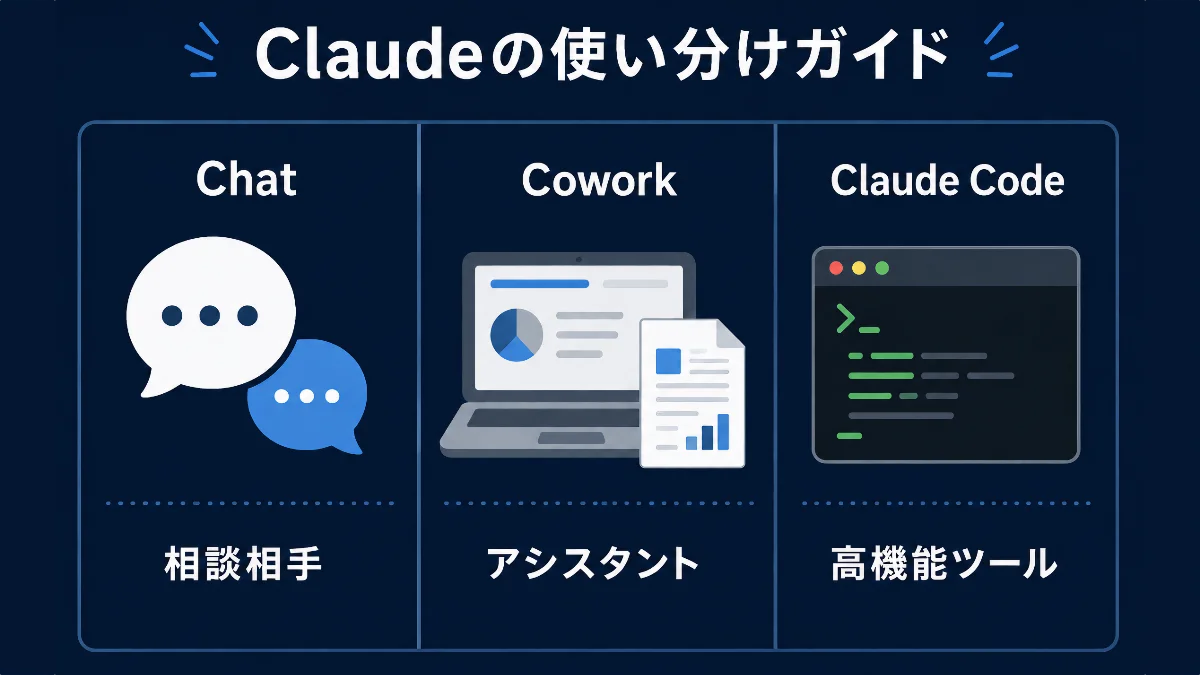
「Claudeを使い始めたけど、ChatとCowork、Claude Codeって何が違うの?」そんな疑問を持つ方に向けて、3つの使い方の違い・できること・できないことを比較表と活用例つきでわかりやすく整理します。
まず結論|3つは「何を任せるか」で選ぶ
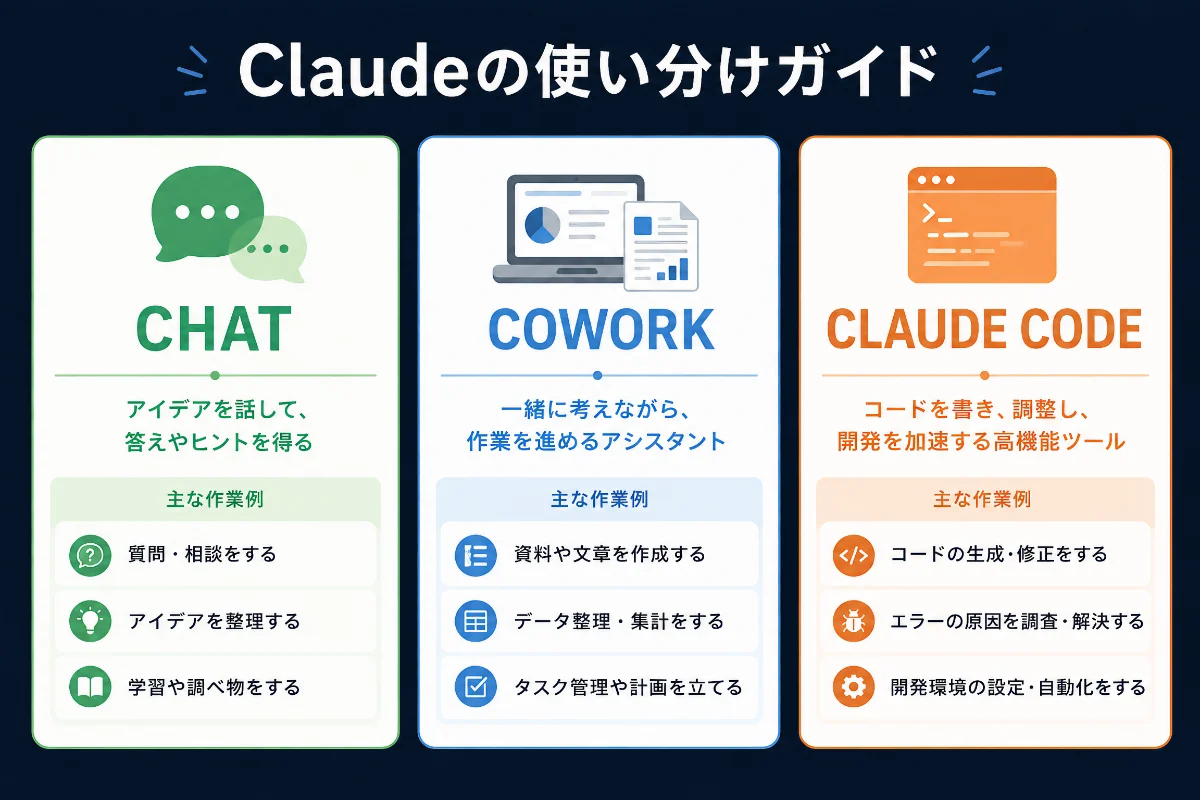
Claude Chat・Cowork・Claude Codeの違いを一言で表すとこうなります。
- Chat:相談相手。会話しながら考えをまとめる道具
- Cowork:事務アシスタント。資料やコンテンツの制作・整理を任せる道具
- Claude Code:高度な作業の代行者。自動化・開発・複雑なタスクを深く任せる道具
一番大きな違いは、「会話して考えを深める」か「作業を実行させる」かです。
Claude Chat|対話しながら考えをまとめたいときに使う
Chatでできること
Claude Chatは、テキストのやりとりを通じて思考を深めたり、成果物の下書きをつくったりするのが得意です。
主にできることはこちらです。
- 文章・メール・文章の下書き作成
- 要約・翻訳・リライト
- アイデア出し・企画の壁打ち
- 調べものへの回答・情報整理
会話しながら「もう少し短く」「ちょっとカジュアルな文体にして」と方向を修正できるのが大きな強みです。
Chatが向かない用途
Chatはあくまで「会話ベース」のツールなので、PC内のファイルを直接開いて編集したり、複数のアプリをまたいで継続的に作業を進めたりするのは基本的に苦手です。テキストのやりとりで完結できる範囲がメインの活躍場所です。
Claude Cowork|資料作成や整理をまるごと任せたいときに使う
Coworkでできること
CoworkはChatと比べて、「作業を実行する」点が大きく異なります。
ファイルの読み書きやアプリとの連携ができるため、中間・最終成果物を直接つくらせることが可能です。
主にできることはこちらです。
- Word・Excel・PowerPointなどのファイル作成・編集
- フォルダ内の複数ファイルを横断した情報整理
- 複数のソースをまとめたレポート作成
- スケジュールを組んだ自動実行
さらに、あらかじめ「このプロジェクトではこういうルールで作業して」と指示書(プロジェクト指示)を設定しておくと、企画書・資料・記事原稿などのコンテンツを半自動で生成できます。「このフォルダの情報を読んで、いつものフォーマットでたたき台をつくって」という使い方がCoworkの真骨頂です。
技術的な知識がなくても比較的すぐに活用できるため、非エンジニアでも取り組みやすいツールです。
Coworkが向かない用途
Coworkは強力ですが、アクセスを許可したファイルやアプリの範囲内で動きます。そのため、開発環境でのコード実行やCLI操作など、より技術的な作業には別の手段が必要になります。
Claude Code|より高度な作業を深くまかせたいときに使う
Claude Codeでできること
Claude Codeは、ターミナル(コマンドライン)から動かすタイプのClaudeです。
Coworkよりさらに踏み込んだ作業ができ、ファイル操作・コード生成・自動化処理などを深いレベルで任せられます。
主にできることはこちらです。
- コードの生成・修正・バグ修正
- テストの実行・結果確認
- gitなどのバージョン管理操作
- スクリプトによる繰り返し作業の自動化
- 複雑なワークフローの構築
「Claude Codeはエンジニア専用」というイメージを持つ方も多いですが、それは正確ではありません。たとえばコードを書けない人でも、ファイルの一括変換や情報収集の自動化など、Claude Codeを使って日常業務を効率化している事例はたくさんあります。
ただし、Coworkに比べると操作の自由度が高い分、慣れるまでの学習コストがかかります。「最初は少しとっつきにくい」と感じることがあっても、使いこなすほど活用範囲が広がっていくツールです。
Claude Codeを使う際の注意点
Claude Codeはコマンドラインで動かすという性質上、Coworkよりも操作感がやや異なります。また、環境の構築が必要なケースもあるため、最初の導入ステップでつまずく方もいます。
「使いこなすのに時間はかかるかもしれないが、できないわけではない」という姿勢で試してみるのが向いています。
3つの違いを比較表でまとめると
| 項目 | Chat | Cowork | Claude Code |
|---|---|---|---|
| 主な操作対象 | テキスト | ファイル・アプリ | コード・ターミナル |
| 作業スタイル | 会話ベース | 実行ベース | 実行ベース(より深い) |
| 技術知識の要否 | 不要 | ほぼ不要 | 慣れは必要 |
| 向いている人 | 相談・下書きしたい人 | 完成物をつくらせたい人 | 自動化・開発をしたい人 |
| 非エンジニアの利用 | ◎ | ◎ | △(学習コストあり) |
目的別の使い分けチェックリスト
文章を整理・相談したい → Chat
メールの文体を整えたい、記事の構成案を考えたい、企画を壁打ちしたい、といった「テキストで考えを整理したい」場面ではChatが最適です。
資料や記事をつくる・ファイルを整理したい → Cowork
「散らばった情報をもとにレポートをつくりたい」「いつものフォーマットで記事のたたき台を自動的に出してほしい」という場面ではCoworkが力を発揮します。
作業を自動化したい・深くまかせたい → Claude Code
繰り返し作業の自動化や、複雑なワークフローをまるごと任せたい場合にはClaude Codeが向いています。エンジニアでなくても、やりたいことが明確であれば挑戦してみる価値があります。
よくある誤解と注意点
「CoworkはChatの上位版」ではない
Coworkは「作業を実行できる」点でChatと違いますが、どちらが上位というわけではありません。
相談・下書き・壁打ちはChatのほうが手軽で速いため、目的に応じて使いわけるのが正解です。
「Claude Codeはエンジニア専用」ではない
技術的なタスクに強いのは事実ですが、非エンジニアでも活用できます。
Coworkより学習コストがかかる場面はあるものの、「エンジニアでないと使えない」という決めつけは当てはまりません。
どれもClaudeなので、基本性能は同じ
Chat・Cowork・Claude Codeの違いは「できる作業の範囲」です。Claudeとしての文章力・思考力は共通しています。使う場面に合わせてモードを選ぶ、それだけのことです。
まとめ
Claude Chat・Cowork・Claude Codeの違いを整理しました。
- Chat:会話しながら情報を整理する相談相手
- Cowork:ルール設定で資料やコンテンツを半自動でつくるアシスタント
- Claude Code:自動化や複雑な作業を深くまかせられる高機能ツール(非エンジニアにも開かれている)
「何をしたいか」で選べば迷いません。この記事を読んで、3つのClaudeを目的に合わせて使いわけられるようになります。
よくある質問
Q. ChatとCoworkは何が一番違いますか?
ChatはテキストのやりとりだけでClaudeを使うモードです。Coworkはファイルの読み書きやアプリとの連携ができるため、成果物を直接つくらせることができます。「相談する」ならChat、「つくらせる」ならCoworkという使いわけが基本です。
Q. Claude Codeはプログラマーでないと使えませんか?
そんなことはありません。コードを書けなくても、ファイルの一括処理や作業の自動化でClaude Codeを活用している非エンジニアの方はたくさんいます。ただし、Coworkよりも学習コストがかかる場面があるのは事実です。
Q. 無料プランでもCoworkやClaude Codeは使えますか?
利用できる機能はプランによって異なります。記事執筆時点では、Chatは無料で利用できるますが、CoWorkとClaude Codeは有料プランで利用できます。最新の情報はAnthropicの公式サイトでご確認ください。

